Skip to content

Ulysses Neves

Microsoft Entra ID, authentication, and hybrid identity troubleshooting.

Menu
  • Início
  • Microsoft Azure
  • Microsoft AD FS
  • Microsoft 365
  • Contact
Menu

AD FS – Controlando o acesso ao portal do Azure utilizando políticas de acesso no AD FS

Posted on 27 de April de 2020

Olá pessoal. No artigo de hoje vamos demonstrar como restringir o acesso aos recursos do Azure utilizando as regras de controle de acesso do AD FS para domínios federados com o Azure AD. Com as regras de controle de acesso do ADFS é possível controlar o acesso interno e externo à um RPT (relying party trust) utilizando localização, status do dispositivo ou até mesmo acessos contendo um atributo específico.

Neste artigo vamos executar as seguintes atividades:

  • Vamos criar uma regra de controle de acesso no AD FS utilizando um grupo de segurança do AD local.
  • Vamos aplicar a regra criada à RPT Microsoft Office 365 Identity Platform Worldwide.
  • Vamos testar o acesso de um usuário ao portal de gerenciamento do Azure sem pertencer ao grupo de segurança.
  • Vamos adicionar o mesmo usuário ao grupo de segurança e testar novamente o acesso ao portal do Azure.

Criando uma regra de controle de acesso no AD FS

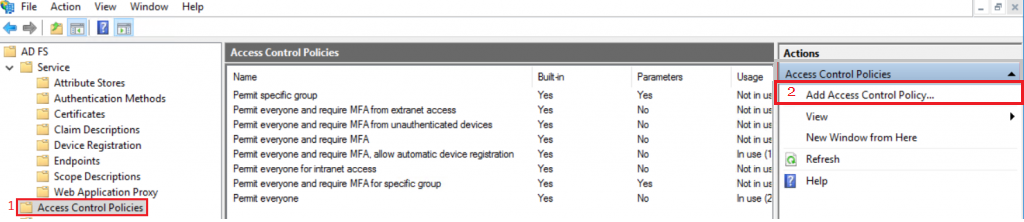
Vamos iniciar acessando o serviço de gerenciamento do AD FS e executar os passos abaixo:
1 – Selecione a opção Access Control Policies.
2 – Selecione a opção Add Access Control Policy…

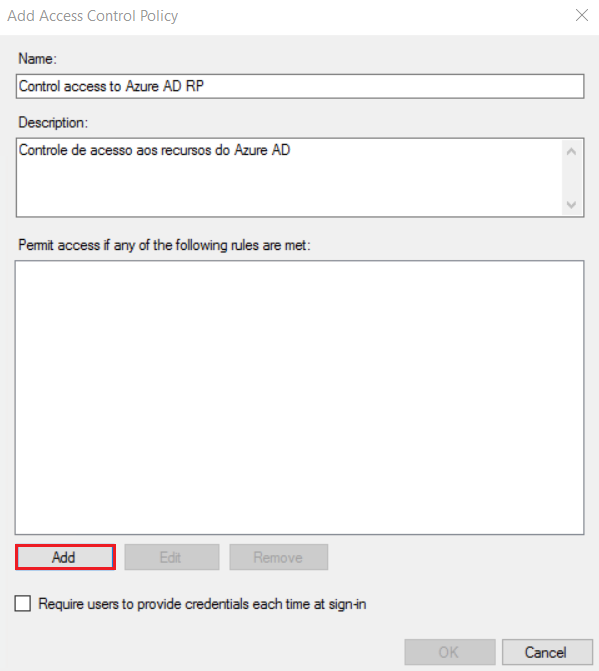
No campo Name, dê um nome para sua política e uma descrição (opcional).

Clique em Add para adicionar uma nova regra para sua política.

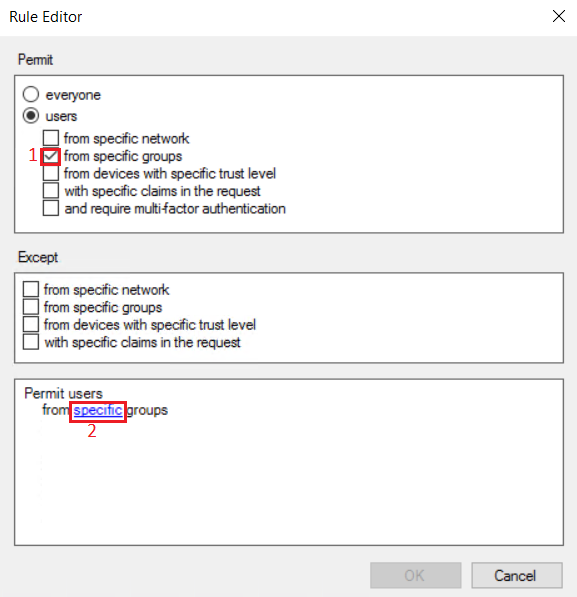
Vamos criar uma regra que permite o acesso para usuários de um grupo específico. Para isso, vamos executar os passos abaixo:
1 – Selecione na caixa Permit a opção from specific groups.
2 – Clique em specific para selecionar o grupo do AD local a ser utilizado para esta regra.

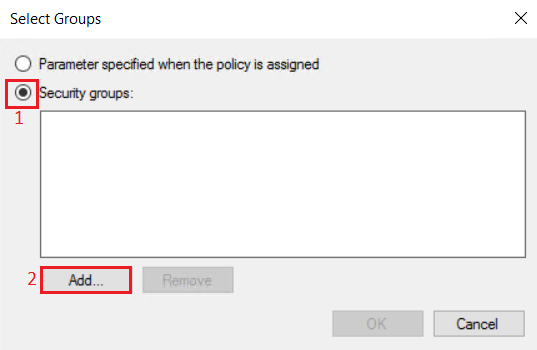
Vamos selecionar o grupo de segurança executando os seguintes passos:
1 – Selecione a opção Security groups.
2 – Clique em Add.

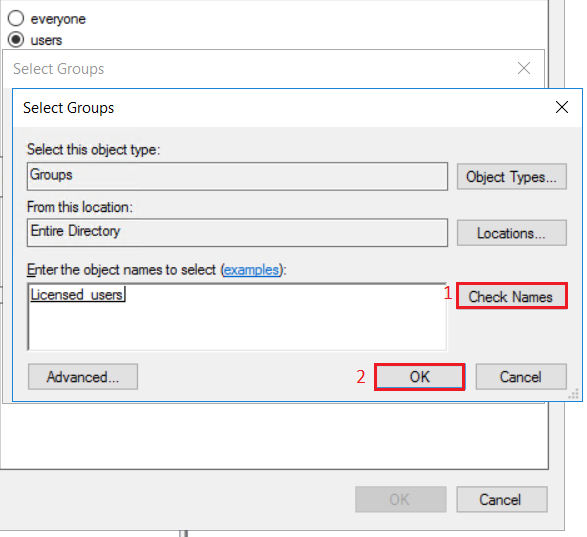
Vamos buscar o nome do grupo de segurança e selecionar conforme passos abaixo:
1 – Vamos buscar o grupo de segurança usando o nome e clicando em Check names.
2 – Clique em OK.

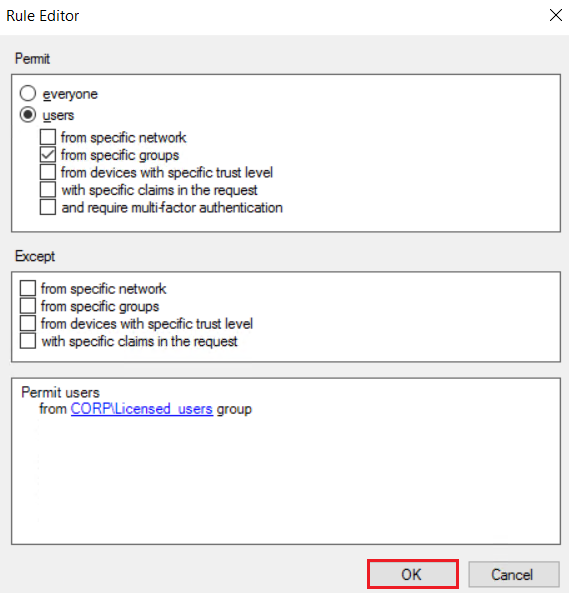
Clique em OK.

Confirme novamente clicando em OK.

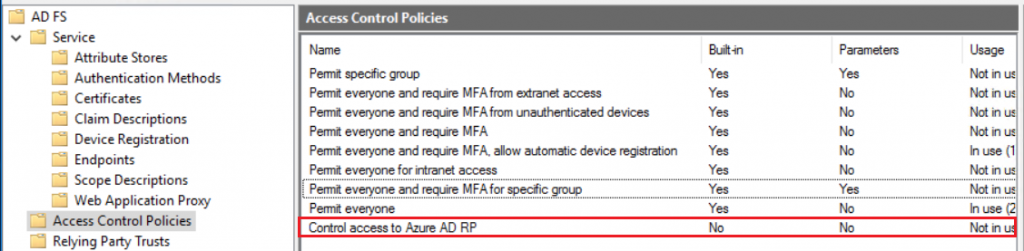
Podemos observar na imagem abaixo que a política foi criada, mas ainda não está em uso.

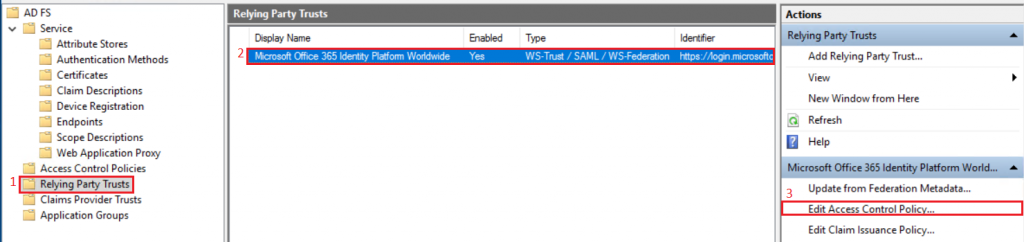
Vamos atribuir a política criada à RPT executando os passos abaixo:
1 – Selecione a opção Relying Party Trusts.
2 – Selecione a RPT que deseja aplicar a política.
3 – Selecione a opção Edit Access Control Policy…

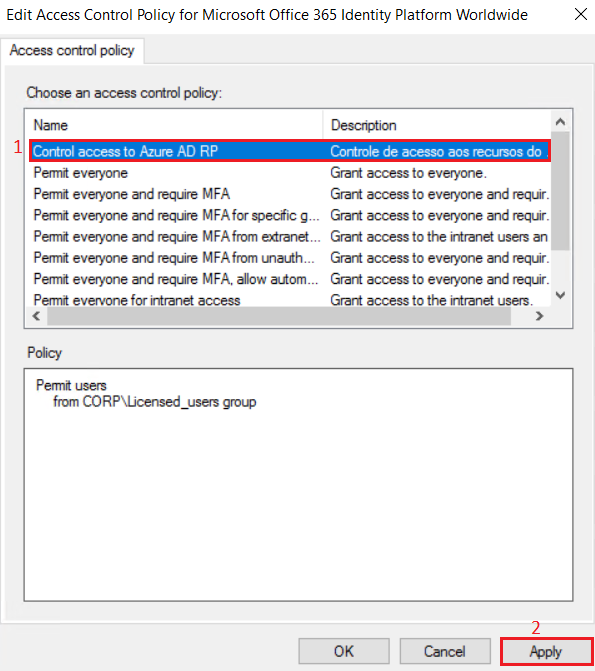
Selecione a política criada e clique em Apply.

Testando o acesso sem pertencer ao grupo de segurança

Vamos testar o acesso ao portal do Azure sem que o usuário faça parte do grupo de segurança definido na política de acesso.

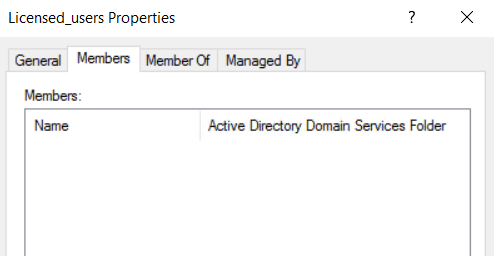
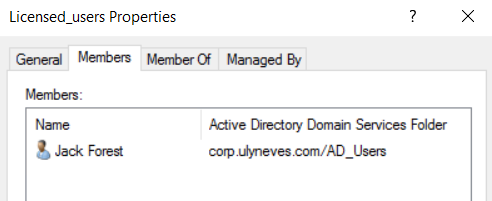
Podemos observar abaixo que o grupo de segurança “Licensed_users” está vazio.

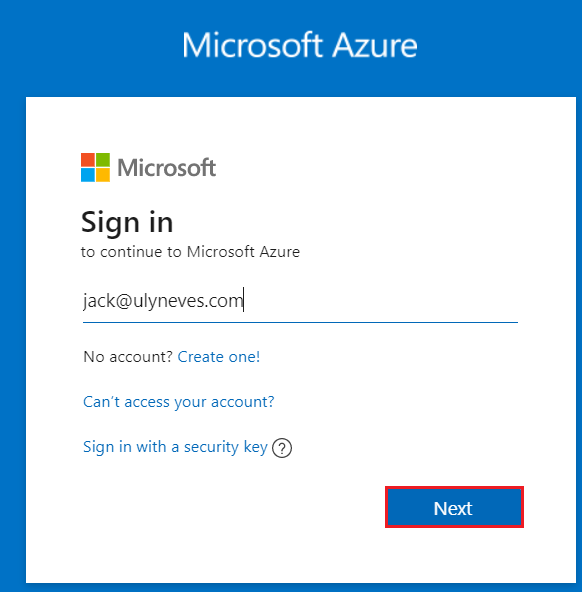
Vamos acessar o portal do Azure utilizando o login jack@ulyneves.com.

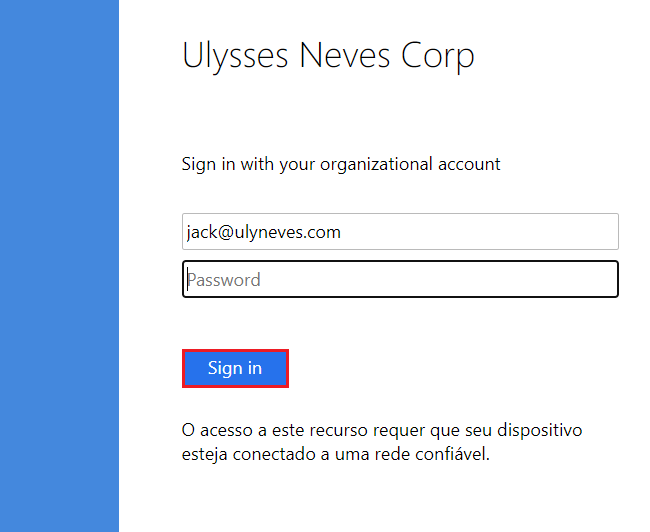
O acesso é redirecionado para o portal do AD FS por se tratar de um ambiente federado. Vamos entrar com a senha e clicar em Sign in.

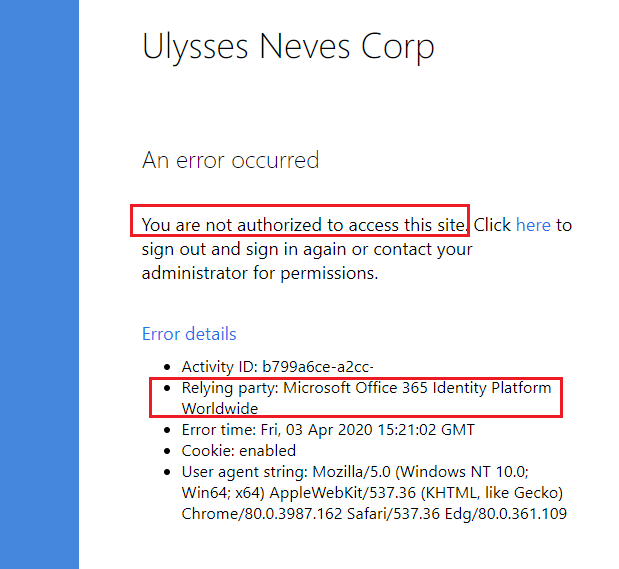
Conforme a imagem abaixo, a política que criamos restringiu o acesso ao portal do Azure pois o usuário Jack não faz parte do grupo de segurança que definimos.

Testando o acesso com o usuário inserido no grupo de segurança

Vamos agora adicionar o usuário Jack ao grupo de segurança “Licensed_users” utilizado para essa demonstração.

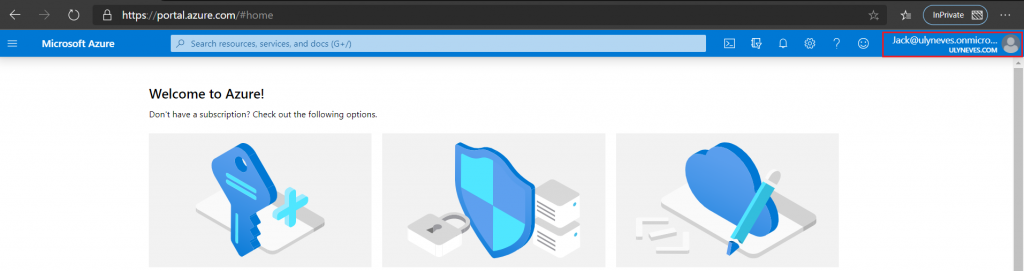
Com o usuário pertencendo ao grupo de segurança, o acesso ao portal do Azure é concedido pelo AD FS.

Resumo

No artigo de hoje, demonstramos como criar uma política de acesso no AD FS para restringir o acesso aos recursos do Azure utilizando grupos de segurança.

Espero que este conteúdo tenha contribuído com o enriquecimento do conhecimento de vocês em AD FS.

Gostaram do post? Curtam e compartilhem. 🙂

Tem alguma sugestão ou observação, comente.

[ ]’s

Ulysses Neves

Leave a Reply Cancel reply

Your email address will not be published. Required fields are marked *

Recent Posts

  • Microsoft Authenticator Will Block Jailbroken Devices in 2026 — What You Need to Know 17 de March de 2026
  • Enhancing Azure role activation security with FIDO2/Passkeys 23 de September de 2024
  • Microsoft Entra ID CAP | Enforcing WHfB using Authentication Strength 21 de April de 2024
  • Troubleshooting Error Code ‘0x000005e’ in WHfB: PIN Authentication Woes 11 de February de 2024
  • WHfB: Fixing Windows Hello for Business error ‘LogoncertTemplateReady: NO (StateNoTemplate)’ 29 de December de 2023

Archives

  • March 2026
  • September 2024
  • April 2024
  • February 2024
  • December 2023
  • September 2023
  • July 2023
  • June 2023
  • May 2023
  • April 2023
  • March 2023
  • February 2023
  • January 2023
  • December 2022
  • October 2022
  • September 2022
  • August 2022
  • July 2022
  • June 2022
  • May 2022
  • April 2022
  • March 2022
  • February 2022
  • January 2022
  • December 2021
  • November 2021
  • October 2021
  • September 2021
  • August 2021
  • July 2021
  • June 2021
  • May 2021
  • April 2021
  • March 2021
  • February 2021
  • January 2021
  • December 2020
  • November 2020
  • October 2020
  • September 2020
  • August 2020
  • July 2020
  • June 2020
  • May 2020
  • April 2020
  • March 2020
  • February 2020
  • January 2020
  • December 2019
  • November 2019
  • October 2019
  • September 2019
  • August 2019
  • July 2019

Tags

#aaddownleveldevice #aadhybridjoin #adfs #adfsonsql #azuread #azureauth #azureCA #azuredevice #azurehybridjoin #azuremfa #azuresecurity #capolicy #cloudkerberostrust #conditionalaccess #conditionalaccesspolicy #deviceregistration #gmsaaccount #gopasswordless #hybridaadjoin #mfaserver #msadfs #msazure #msidentity #namedlocation #sslcertificatevalidation #tshootadfs #tshoothybridjoin #tshootwaptrust #waptrust #WHFBcerttrust #whfbdeployment #WHfBhybridsetup #widdatabase adconnect authenticationcontext authenticationstrength az500 azuread azuremfa azurepim azuresecurity cloudsecurity microsoft365 msazure WHfB
©2026 Ulysses Neves | Design: Newspaperly WordPress Theme
Ulysses Neves
Gerenciar Consentimento de Cookies
Para fornecer as melhores experiências, usamos tecnologias como cookies para armazenar e/ou acessar informações do dispositivo. O consentimento para essas tecnologias nos permitirá processar dados como comportamento de navegação ou IDs exclusivos neste site. Não consentir ou retirar o consentimento pode afetar negativamente certos recursos e funções.
Funcional Always active
O armazenamento ou acesso técnico é estritamente necessário para a finalidade legítima de permitir a utilização de um serviço específico explicitamente solicitado pelo assinante ou utilizador, ou com a finalidade exclusiva de efetuar a transmissão de uma comunicação através de uma rede de comunicações eletrónicas.
Preferências
O armazenamento ou acesso técnico é necessário para o propósito legítimo de armazenar preferências que não são solicitadas pelo assinante ou usuário.
Estatísticas
O armazenamento ou acesso técnico que é usado exclusivamente para fins estatísticos. O armazenamento técnico ou acesso que é usado exclusivamente para fins estatísticos anônimos. Sem uma intimação, conformidade voluntária por parte de seu provedor de serviços de Internet ou registros adicionais de terceiros, as informações armazenadas ou recuperadas apenas para esse fim geralmente não podem ser usadas para identificá-lo.
Marketing
O armazenamento ou acesso técnico é necessário para criar perfis de usuário para enviar publicidade ou para rastrear o usuário em um site ou em vários sites para fins de marketing semelhantes.
  • Manage options
  • Manage services
  • Manage {vendor_count} vendors
  • Read more about these purposes
Ver preferências
  • {title}
  • {title}
  • {title}