Hello everyone. In today’s article we’ll show how to enable the option for accessing applications hosted or integrated with Microsoft Entra ID using SMS-based authentication.
What is SMS-based authentication?
SMS-based authentication, currently in preview, allows users to access applications integrated with Microsoft Entra ID without needing to know their username and password, which are replaced by their registered phone number and confirmation of possession of it through the code received during sign-in via SMS.
Enabling SMS-based authentication
The first step is to enable the feature in the Authentication Methods portal of Microsoft Entra ID. To access this portal directly, click this link.
Let’s select the Text message option.

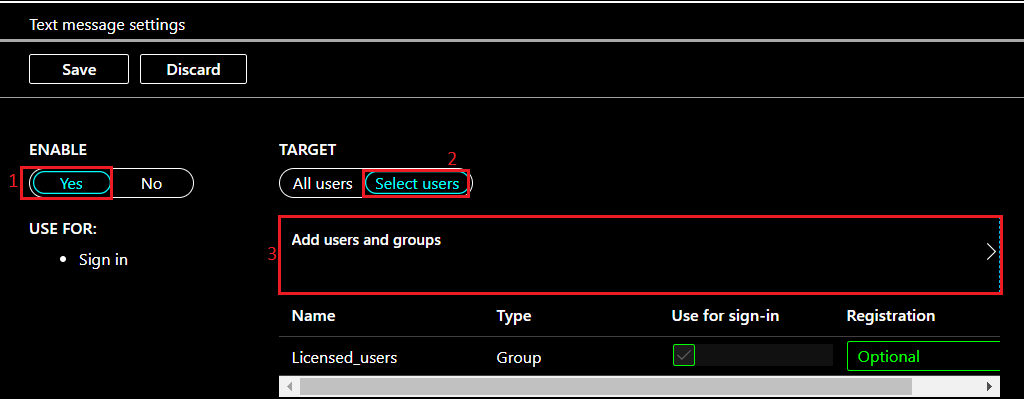
Let’s follow the steps below to select the users we want to allow access via SMS for:
1 – Enable the feature by clicking YES on the ENABLE option.
2 – In the TARGET option, you can select all users, but if you want to roll out the feature in a controlled way, use the Select users option.
3 – By clicking Add users and groups you can select the groups or users for whom we want to enable this option.
For our demonstration, let’s select the user chrystal@ulyneves.com.
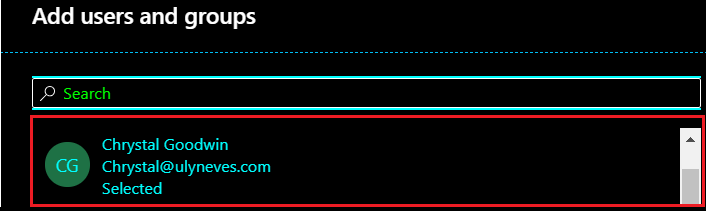
Click Select.
Click Save after you have at least one user selected.
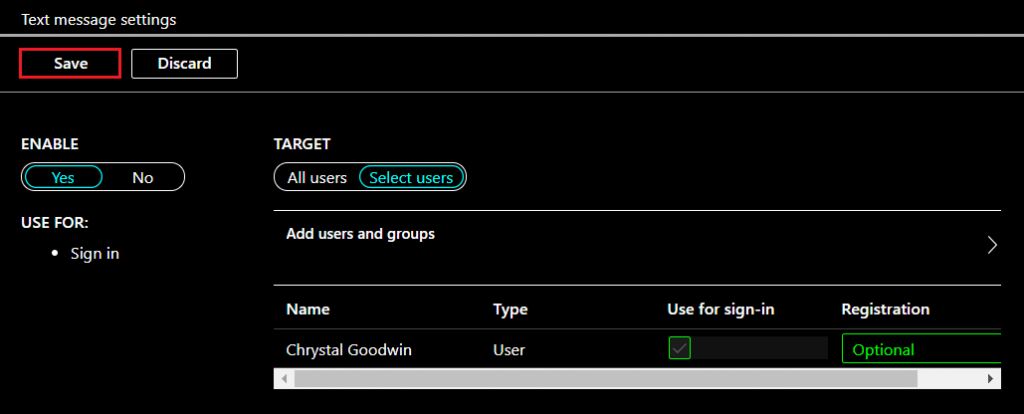
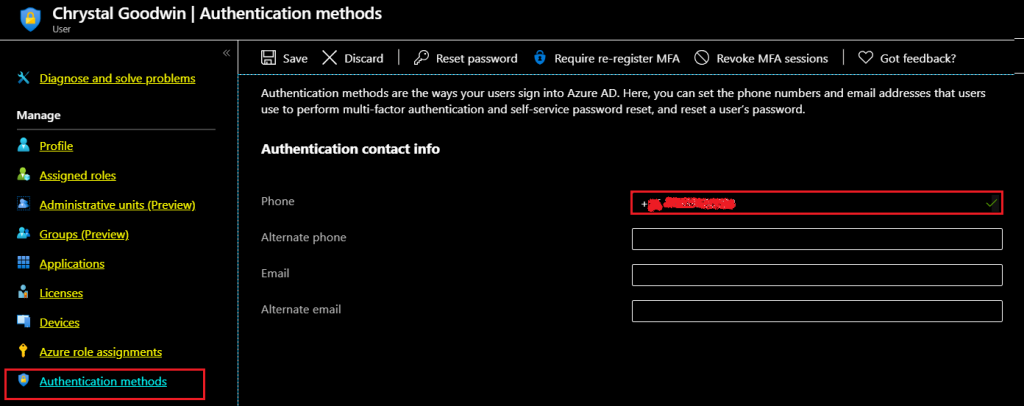
Let’s add the phone number to be used during sign-in in the Authentication methods option. If the user already has a registered contact, this step can be skipped.
Activating SMS sign-in on the user portal
Let’s activate SMS authentication through the user’s profile security settings.
Let’s go to the URL https://mysignins.microsoft.com/security-info
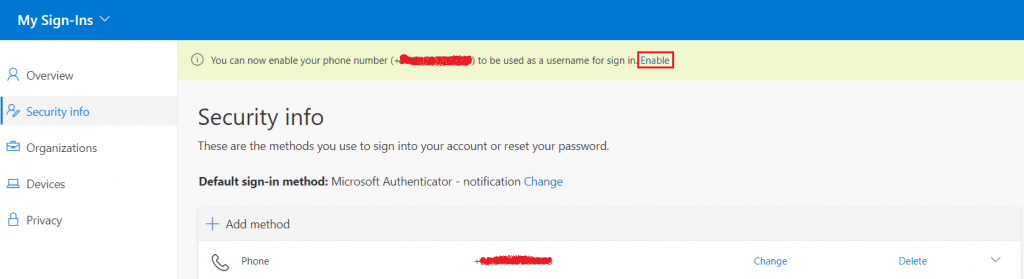
In the Security Info menu, if the user has a registered phone number and SMS Sign-in enabled, you’ll be able to see the following message: You can enable your phone number (+ X XXXXXXX) to be used as a username for sign in. Click Enable.
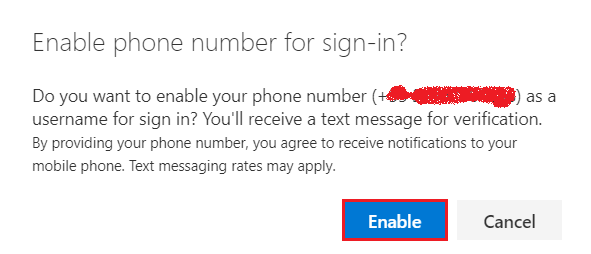
You will receive a message asking you to confirm the number. Confirm the number and click Enable.
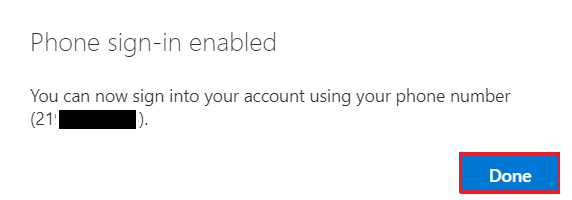
If everything is correct with the activation, you will receive a confirmation message. Click Done.
If you receive a message stating that the number is being used by another user in the tenant, check whether this number is not registered to another user. If it is, remove it and try again.
Accessing the Office 365 portal using SMS
Let’s now access the Office 365 portal through the URL https://portal.office.com/.
Instead of using the UPN or username, we’ll use the phone number in the format +1 4251234567 and click Next.
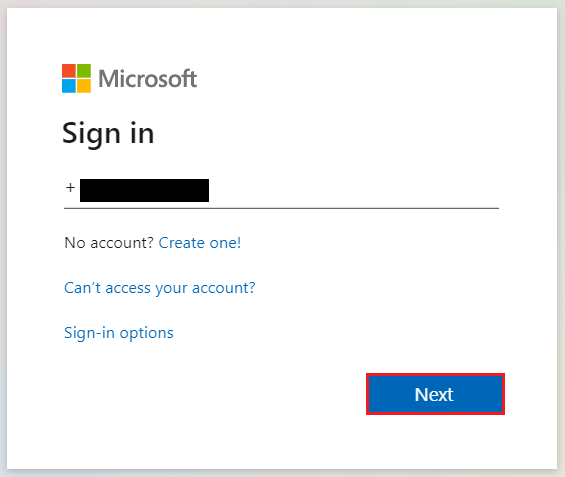
You will receive an SMS code that should be used on the screen below.
Click Sign in.
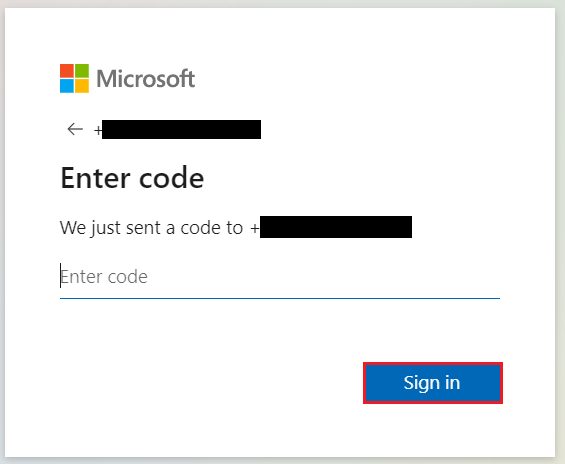
With the SMS code correctly verified, access is granted to the Office portal without needing to use a username and password.

Note: If access requires second-factor verification, before granting access, the user will be prompted to complete the second verification just as it would work if they had used their username and password in the first stage.
Summary
In today’s article, we showed how to enable authentication using SMS. This is one more option for allowing users to access their resources in Azure without using a username and password.
I hope this content has contributed to enriching your knowledge of Microsoft Entra ID.
Did you like the post? Like and share it. 🙂
If you have any suggestions or comments, let us know.
[ ]’s
Ulysses Neves
