Olá, pessoal. No artigo de hoje, vamos explicar passo a passo como restringir o acesso e atualização de informações de segurança usando política de acesso condicional. Através do menu Informações de segurança presente no perfil do usuário no Azure é possível incluir ou modificar os métodos de acesso utilizados pela autenticação no Azure.
O que é o registro combinado de informações de segurança?
O registro combinado é a consolidação do registro de informações de segurança através de um único portal, podendo ser utilizado para políticas de MFA e também no reset de senha.
Habilitando o registro combinado
Vamos explicar passo a passo como habilitar o registro combinado para que os usuários possam utilizar esse portal unificado.
Acesse o menu User settings clicando neste link.
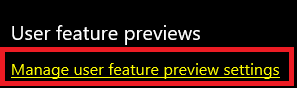
Clique em Manage user feature preview settings.
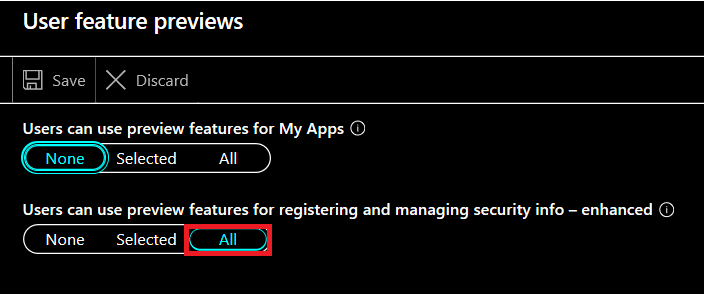
Na opção Users can use preview features for registering and managing security info – enhanced, selecione All para habilitar essa opção para todos os usuários.
Obs: Caso pretenda habilitar esta funcionalidade para um grupo de usuários apenas, clique em Select e escolha o grupo que deseja permitir essa ação.
Criando a localização nomeada
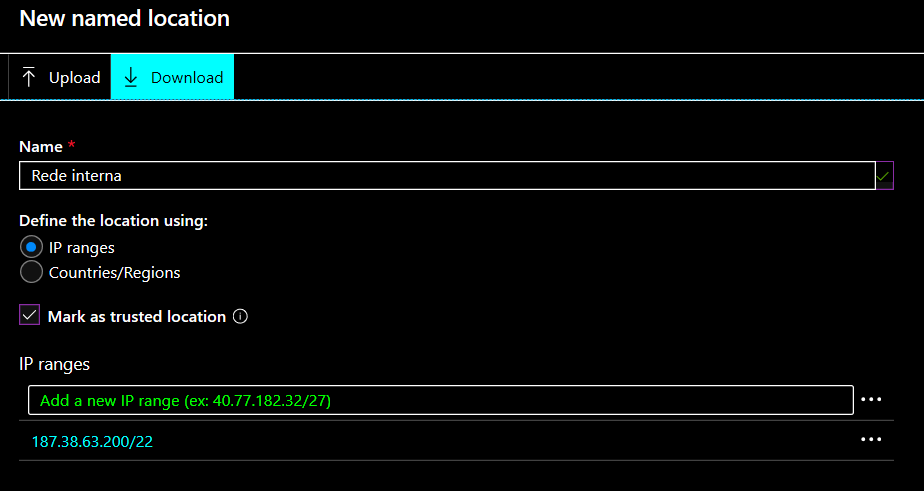
Vamos cadastrar uma rede para usar como localização segura na política de acesso condicional.
Caso não tenha uma rede nomeada no seu tenant, acesse este artigo onde mostro como criar uma.
Eu criei uma rede que abrange o IP externo do meu dispositivo para essa ilustração.
Criando a política de acesso condicional
Vamos criar a política de acesso condicional através do menu Conditional Access – Policies no Azure AD ou acesse este link.
Clique em New policy.

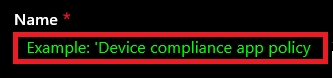
Entre com o nome da política.
Para essa ilustração, vamos selecionar somente a usuária Jenna@ulyneves.com clicando em Users and Groups > Include > Select users and groups > Select > [Selecione o usuário e/ou grupo a ser afetado por esta política].
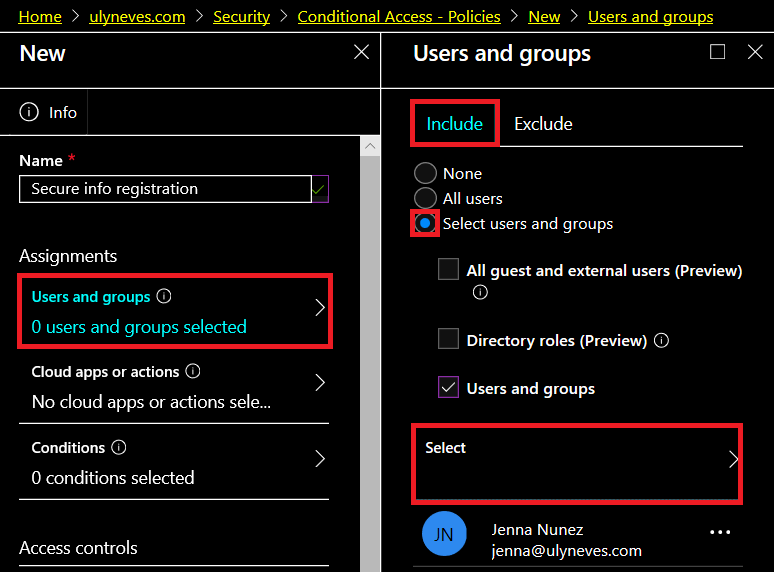
Clique em Done.
Vamos selecionar a ação a ser controlada clicando no menu Cloud apps or actions > User actions > [Marque a opção Register security information (Preview)].
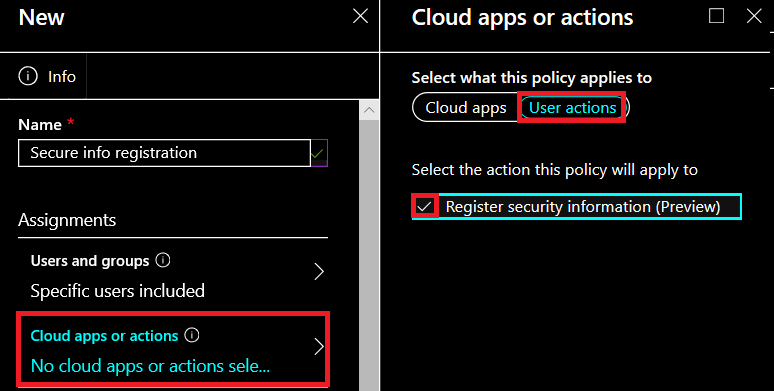
Clique em Done.
Vamos definir o controle de localização selecionando o menu Conditions > Locations > [habilite o controle clicando em YES] > Any location.
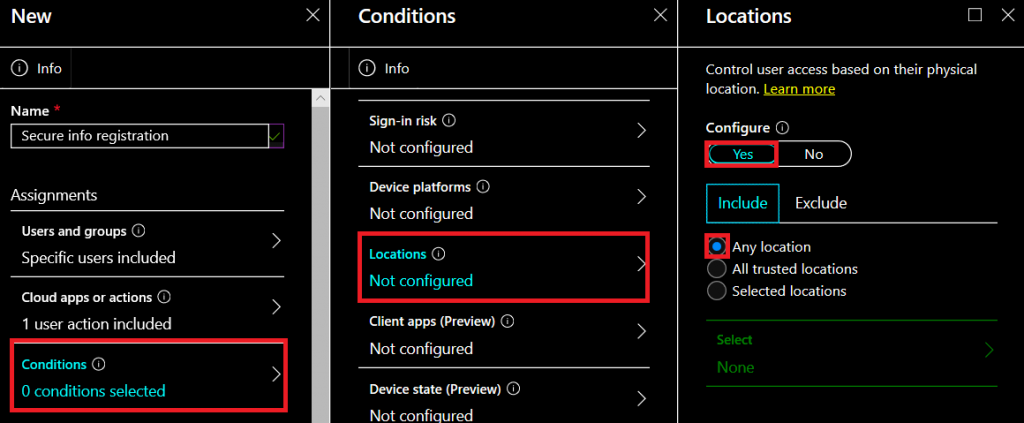
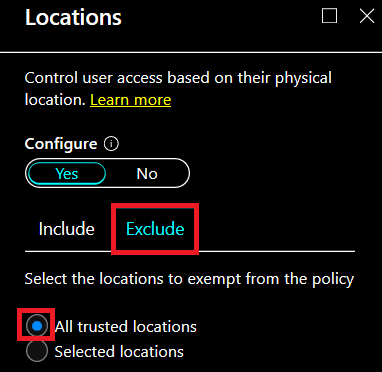
Como estaremos criando uma regra de bloqueio de acesso em redes não seguras, vamos excluir dessa política a localidade que definimos como segura no passo anterior.
Selecione a opção Exclude > All trusted locations.
Clique em Done.
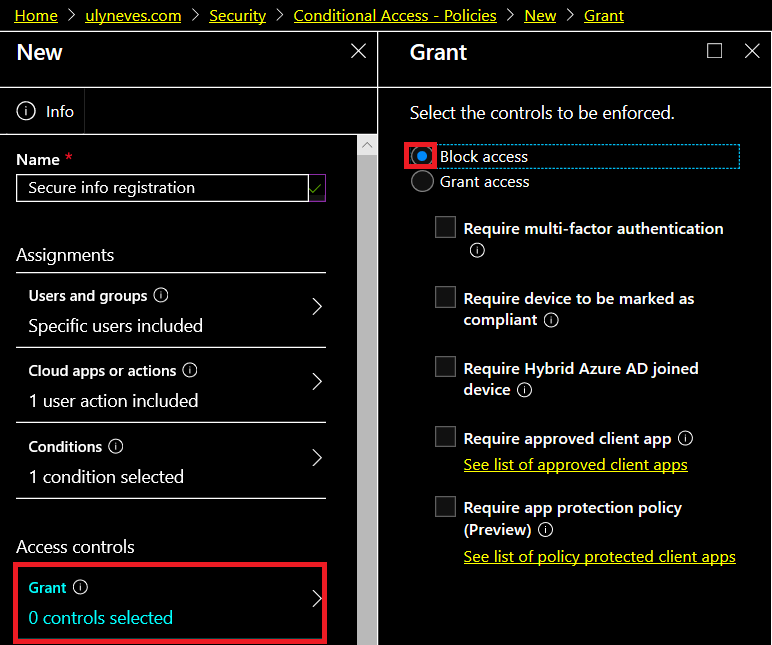
Vamos agora definir ação a ser tomada pela política caso o acesso se encaixe nas regras definidas.
Selecione o menu Access controls > Grant > Block access.
Clique em Select.
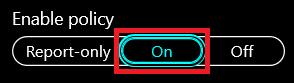
Vamos habilitar a política clicando em On no menu Enable policy.
Clique em Create.
Acessando as informações de segurança
Vamos demonstrar o acesso ao menu de informações de segurança combinadas dentro da rede segura e for a dela.
Vamos acessar o perfil da usuária no Azure clicando neste link.
Entre com as credenciais do usuário.
No perfil do usuário é possível observar o menu Security Info. Clique em Update Info.
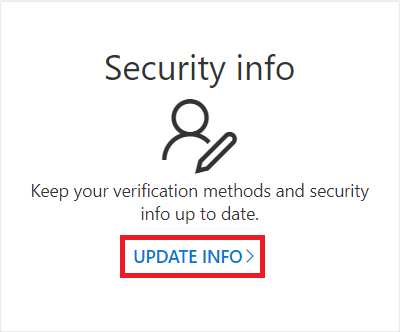
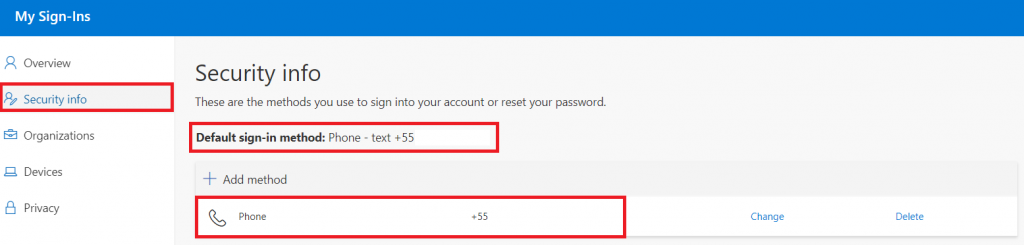
Acessando o menu Security Info é possível verificar e adicionar métodos de verificação de acesso e reset de senha.
Verificando o sign-in
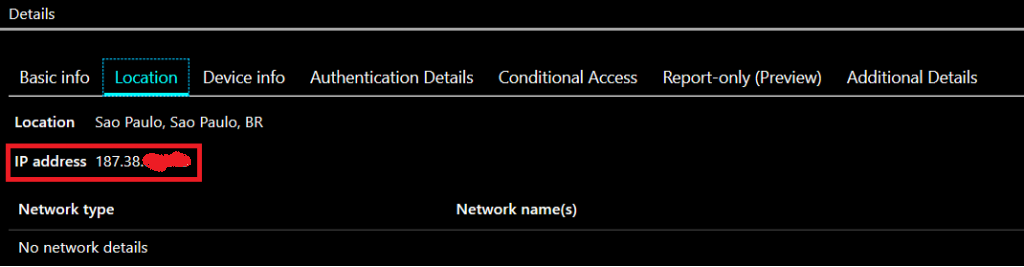
Acessando o menu Security info de uma rede confiável, o acesso é permitido conforme mensagem abaixo. Podemos observar que o IP de origem do acesso faz parte da rede confiável que configuramos anteriormente.
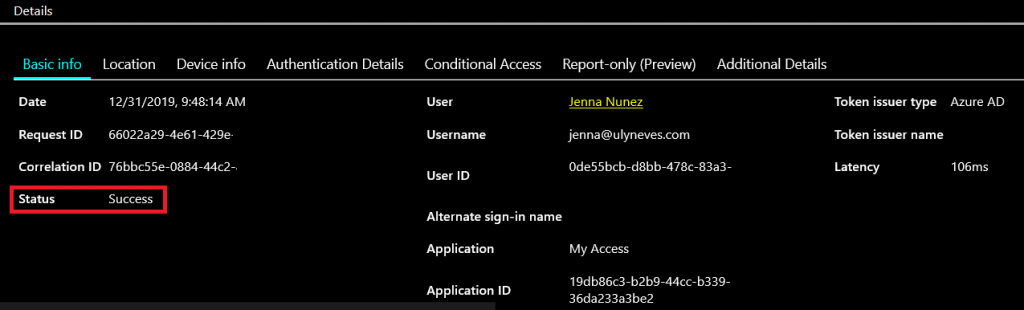
Na aba Location, pode-se identificar o IP que originou a tentativa de acesso às informações de segurança.
Vamos agora acessar o mesmo perfil de uma localização for a da rede segura para testar a política.
Vamos utilizar um navegador chamado Tor que muda a localização do IP de origem.
Vamos acessar o mesmo endereço do teste anterior, efetuando o sign-in com as credenciais da usuária Jenna.
O usuário acessa o perfil no Azure normalmente.
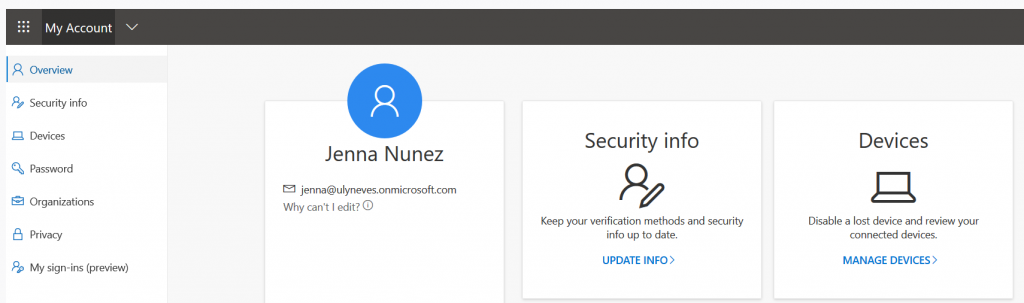
Vamos clicar em Update Info no menu Security Info.
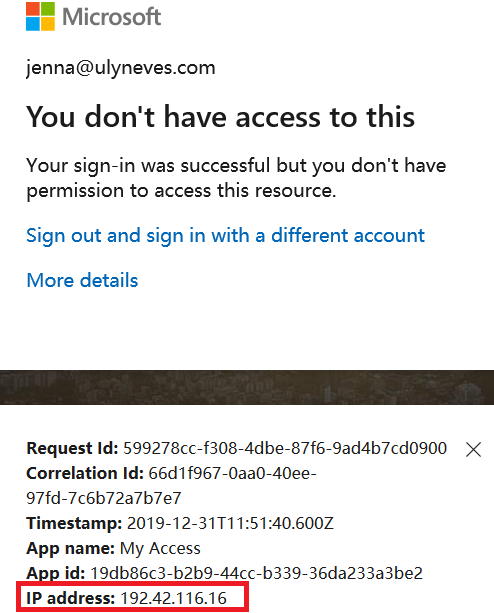
Acessando o menu Security info de uma rede não confiável, o acesso é bloqueado conforme mensagem abaixo. É possível observar que o IP de origem do acesso não faz parte da rede confiável que configuramos anteriormente.
Verificando o sign-in
É possível verificar os acessos feitos pelos usuários acessando o menu Sign-ins no Azure AD ou clicando neste link.
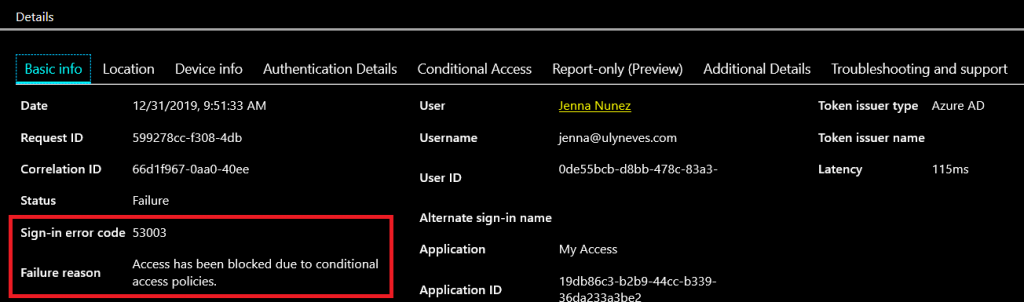
Observamos nos logs que o acesso foi bloqueado por uma política de acesso condicional e gerou o erro 53003.
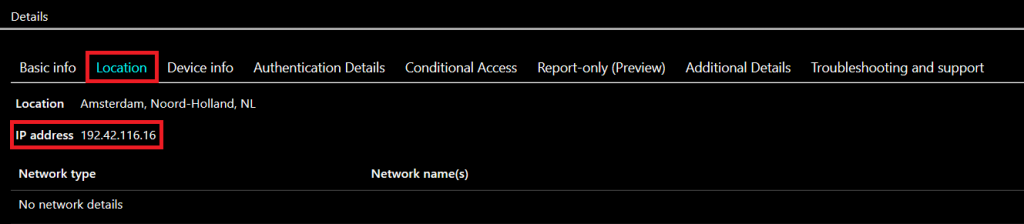
Na aba Location, é possível identificar o IP que originou a tentativa de acesso às informações de segurança. Confirmamos que o bloqueio foi ativado devido ao IP de origem estar fora de uma rede segura configurada pelo administrador.
Resumo
No artigo de hoje, mostramos como restringir o acesso ao menu de informações de segurança no Azure usando política de acesso condicional baseado em localização. Esse menu permite aos usuários incluírem e alterarem os métodos de autenticação no Azure.
Espero que este conteúdo tenha contribuído com o enriquecimento do conhecimento de vocês em Azure.
Gostaram do post?
Curtam e compartilhem. 🙂
Tem alguma sugestão ou observação, comente.
[ ]’s
