
Hello, everyone. In today’s article, we will explain how to enable access to Azure resources through the Microsoft Authenticator app without using a password.
Requirements for enabling passwordless sign-in
To enable access to Azure resources using a mobile device and without the need for passwords, the following requirements are necessary:
- Combined security information registration and self-service password reset must be enabled.
- Users must be able to sign in using MFA.
- Users must already have MFA and SSPR information configured.
- Users must have their mobile devices registered in Azure.
We will explain step by step how to enable and configure the requirements above for users.
Enabling combined security information registration
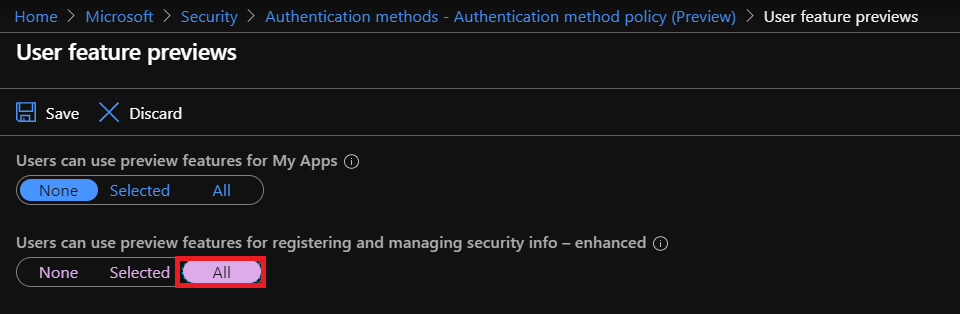
Go to the User feature previews menu by clicking this link.
Click Manage user feature preview settings.

Select the ALL option for Users can use preview features for registering and managing security info – enhanced.
Enabling passwordless access in the tenant
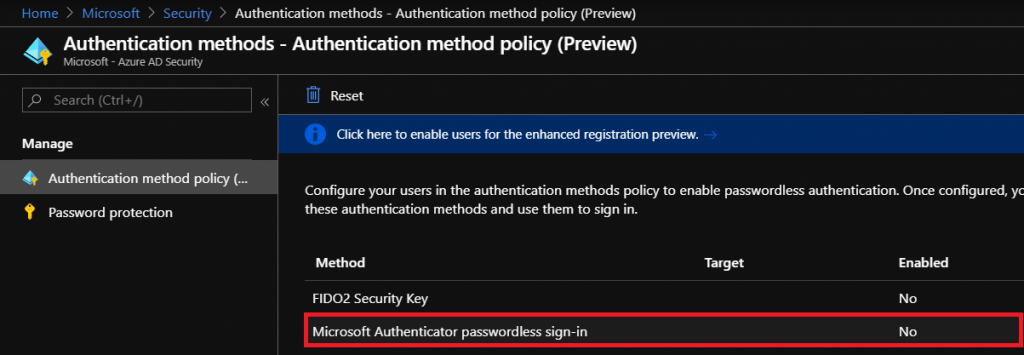
Go to the authentication methods policy settings menu in Azure by clicking this link.
Click Microsoft Authenticator passwordless sign-in.
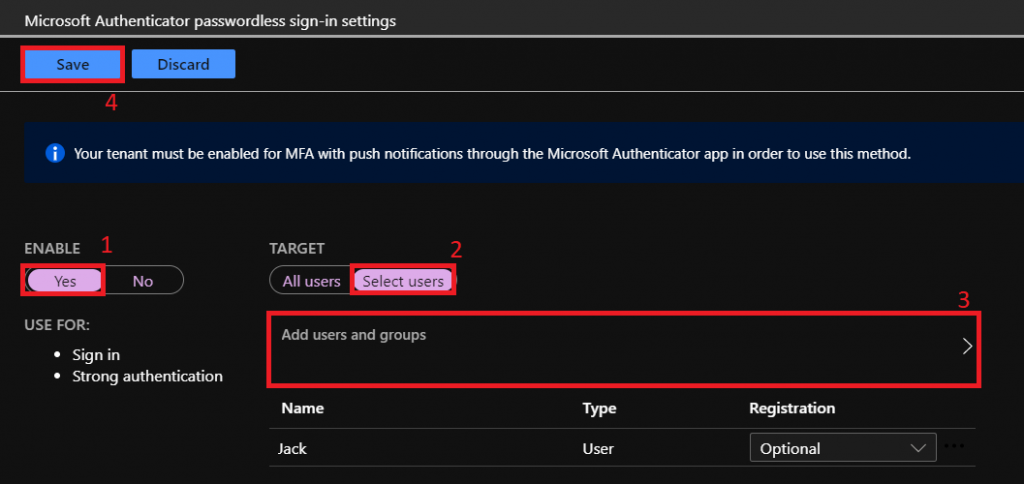
Enable passwordless access for all or selected users by following the steps below:
1 – Enable the policy by clicking YES.
2 – Select the users to be affected by this policy by clicking Select users. For this illustration, we will select the user Jack.
3 – Click Add users and groups.
4 – Click Save.
Registering the mobile device with Microsoft Authenticator
We will access the user profile through this link.
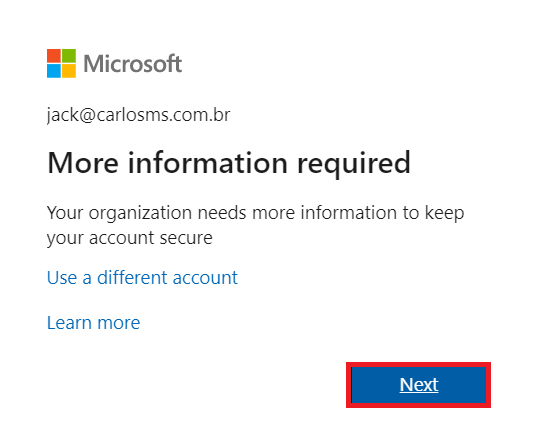
The user is prompted to complete MFA registration.
Click Next.
If you already have the Microsoft Authenticator app installed on your device, click Next.
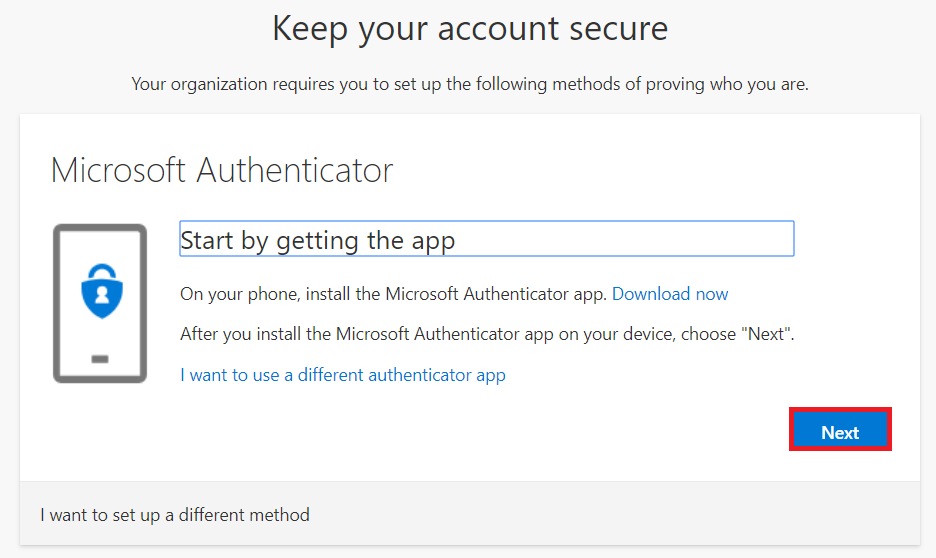
Click Next.
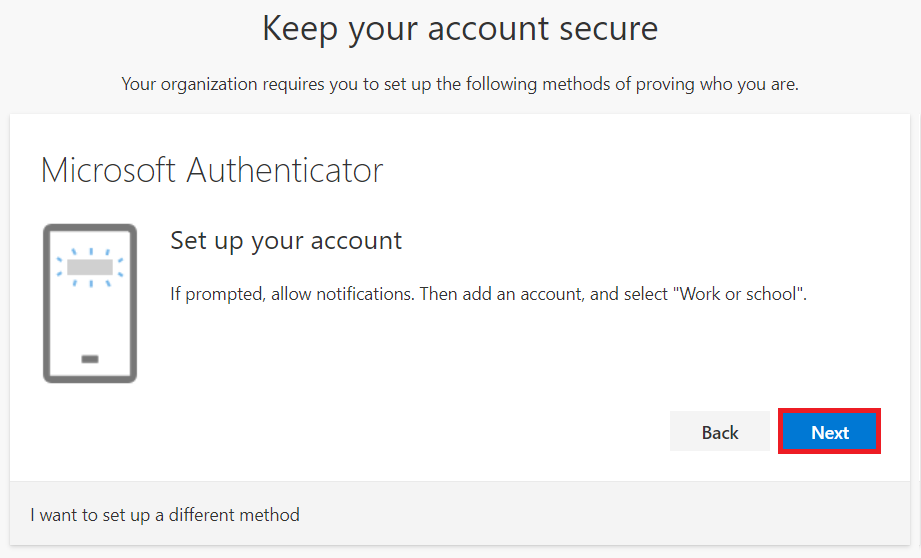
Using the QR Code below, open the Microsoft Authenticator app on your device.
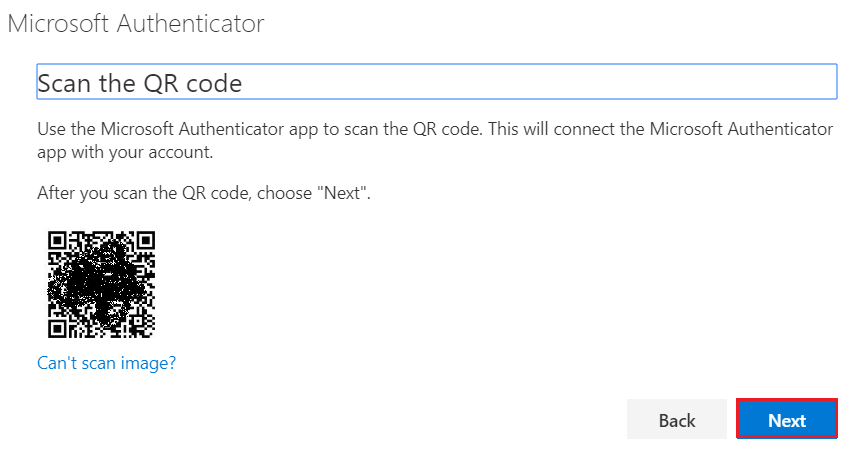
Configuring your profile in Microsoft Authenticator
In the Microsoft Authenticator app, click +.

Select the Work or school account option.
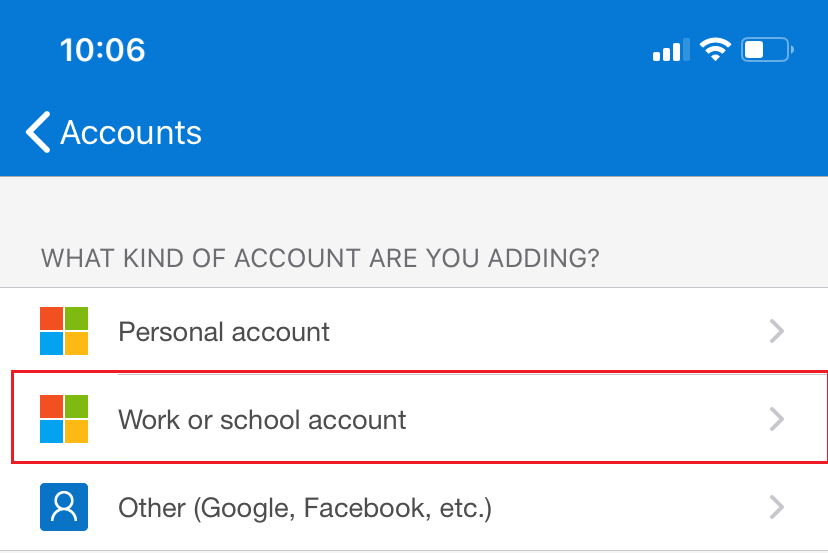
Scan the QR code available in the browser.
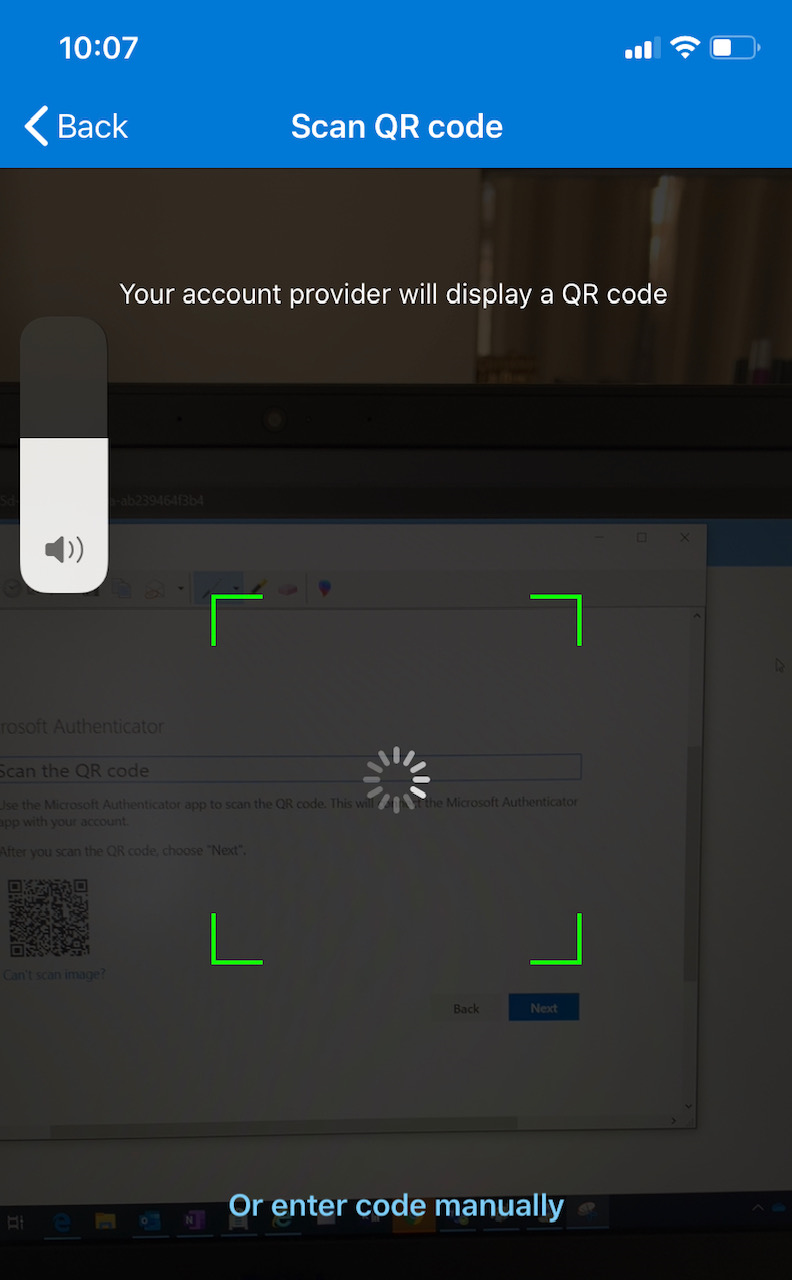
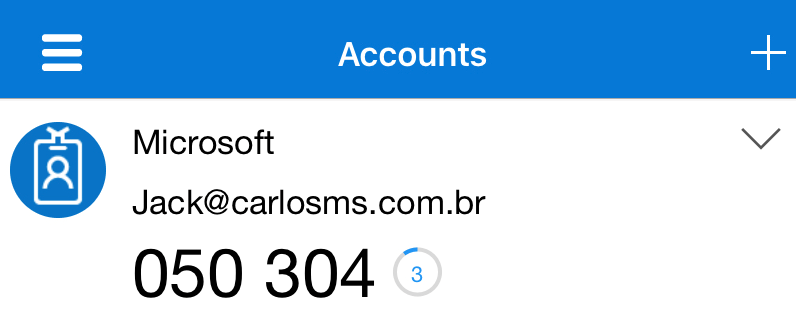
Once the code is scanned, the profile is configured in the app.
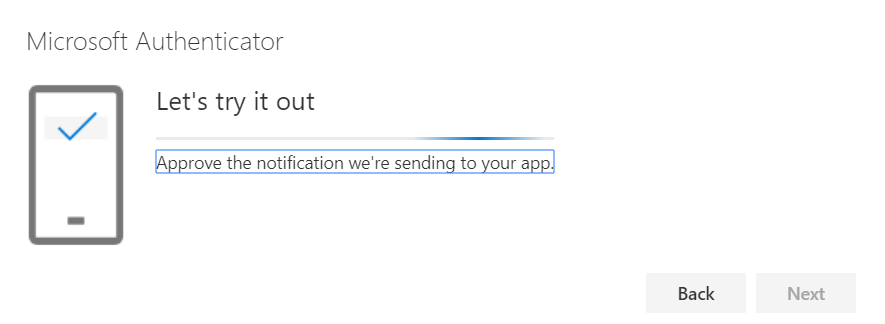
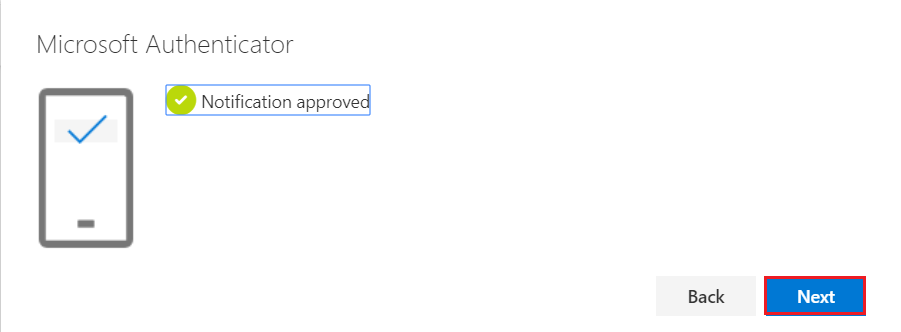
In the browser, Azure sends an approval request to confirm that the device is in the user’s possession.
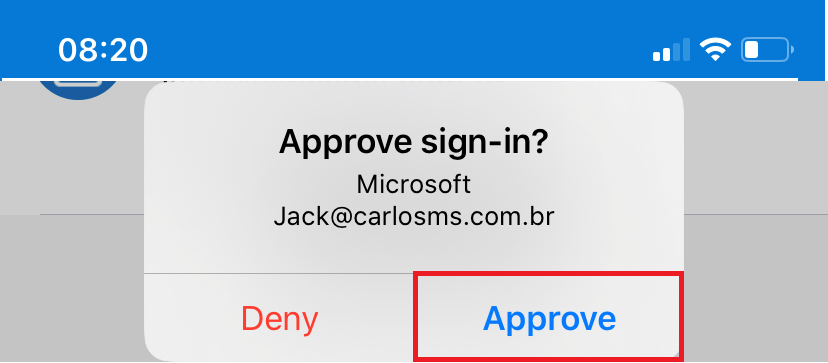
On the mobile device, click Approve to complete the MFA registration process for the user.
With the MFA registration process confirmed, click Next.
Registering the mobile device in Azure
As we mentioned at the beginning of this article, to use access to Azure resources with a mobile device, this device must be registered in Azure. Follow the steps below to enable passwordless access to Azure.
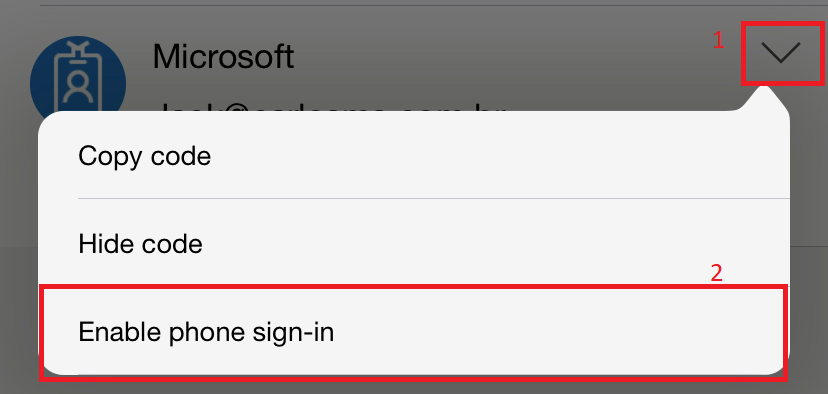
In the Microsoft Authenticator app on your mobile device, perform the following steps:
1 – Select the menu next to the account you want to use for passwordless access.
2 – Click Enable phone sign-in.
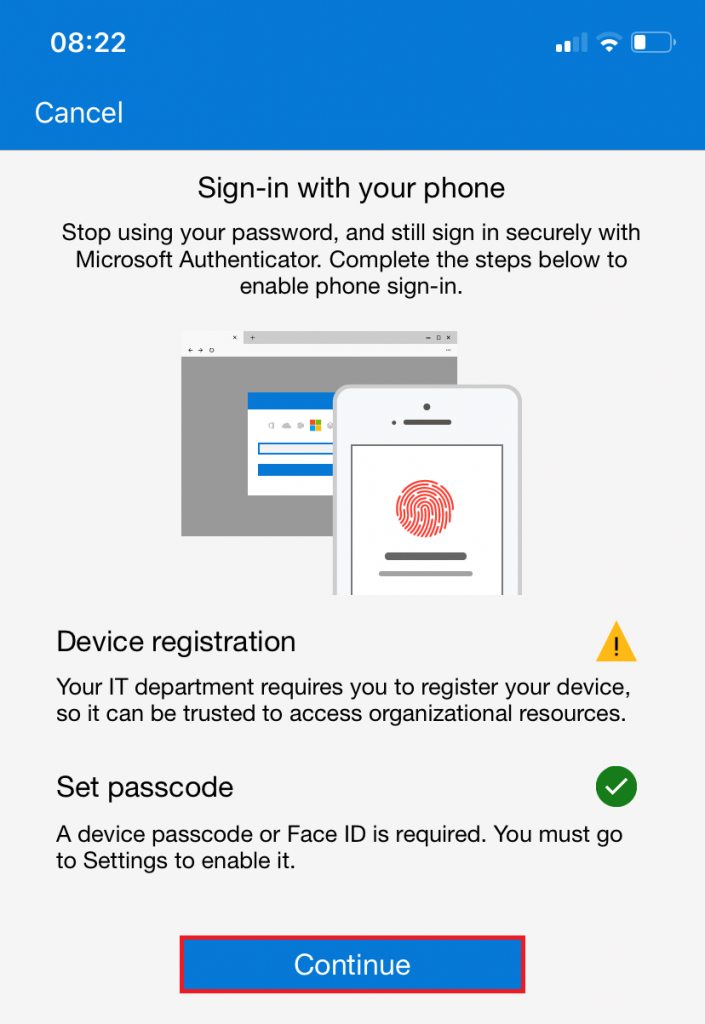
On the screen below, click Continue.
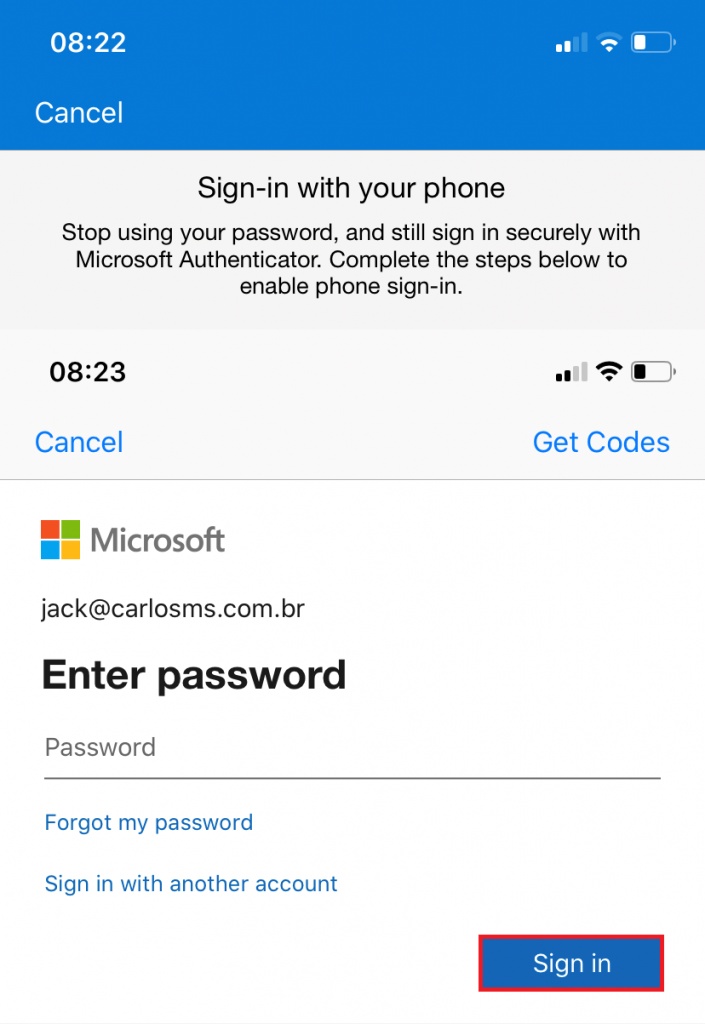
Enter your Azure password and click Sign in.
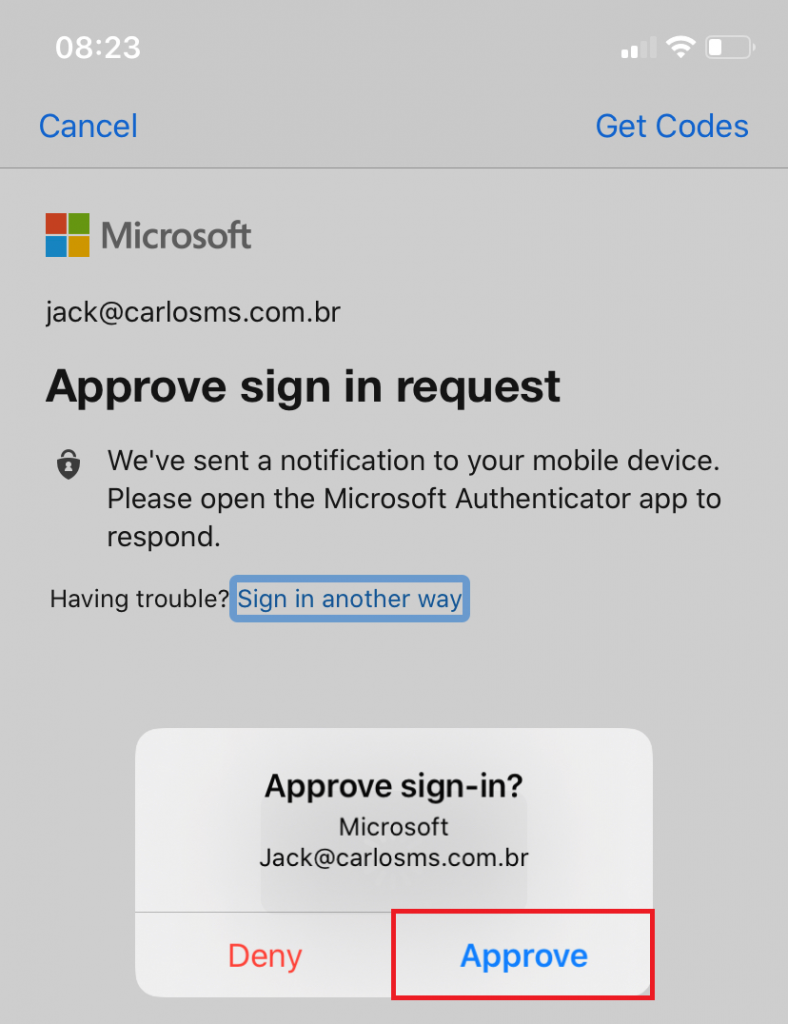
To ensure that you are in possession of the correct device, an approval request is sent to the Microsoft Authenticator app. Click Approve to approve the device registration process.
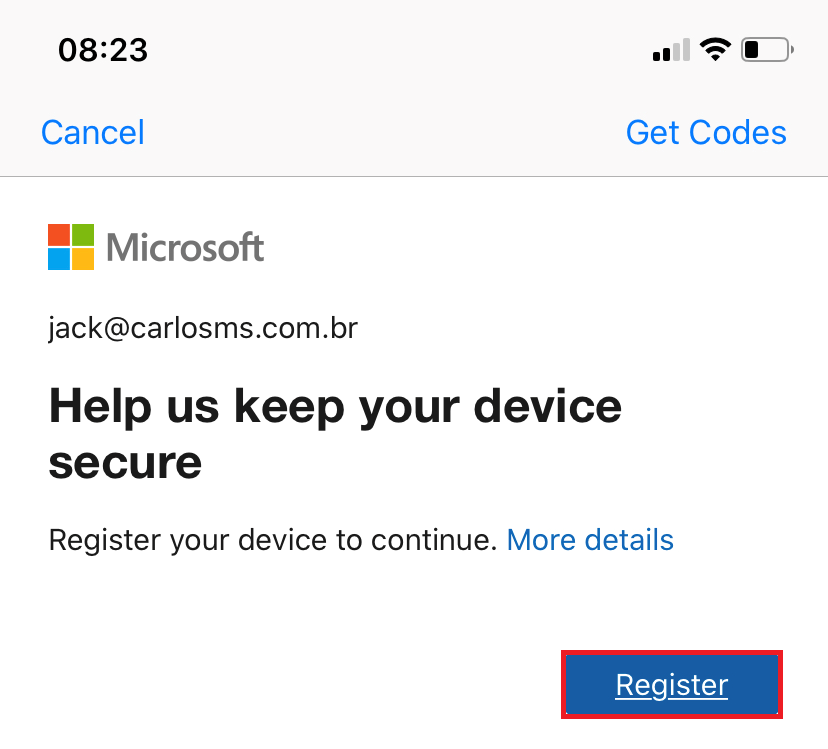
Now let’s complete the process by clicking Register.
With the registration completed and passwordless enabled, you can identify the icon of a mobile device with a key next to the user’s profile in the Microsoft Authenticator app.

Validating passwordless access
We will now test user Jack’s access to Azure using the mobile device instead of a password.
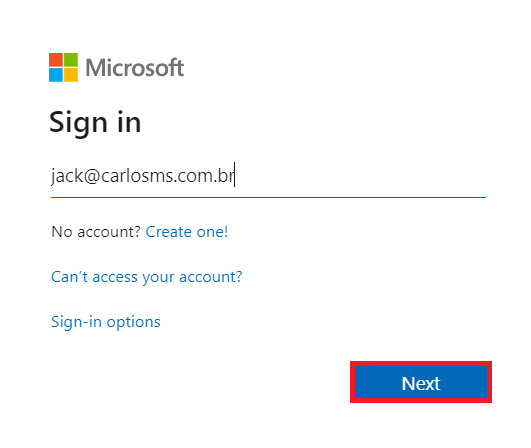
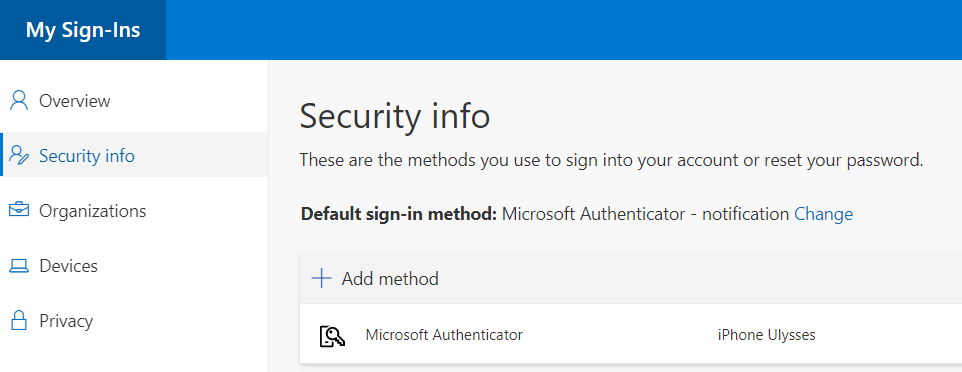
We will access the user’s profile information in Azure by going to the URL https://mysignins.microsoft.com/security-info, which normally requires MFA and strong authentication.
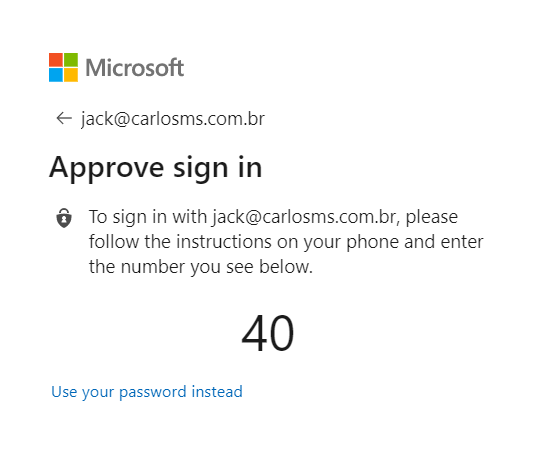
Two-step verification is triggered, and the browser displays a code. This code must be selected from among two other codes in the Microsoft Authenticator app configured in the previous step.
Note: If the user does not have their mobile device with them at the time of sign-in, the option to use a password is displayed by clicking User your password instead.
On the mobile device, select the code displayed in the browser.
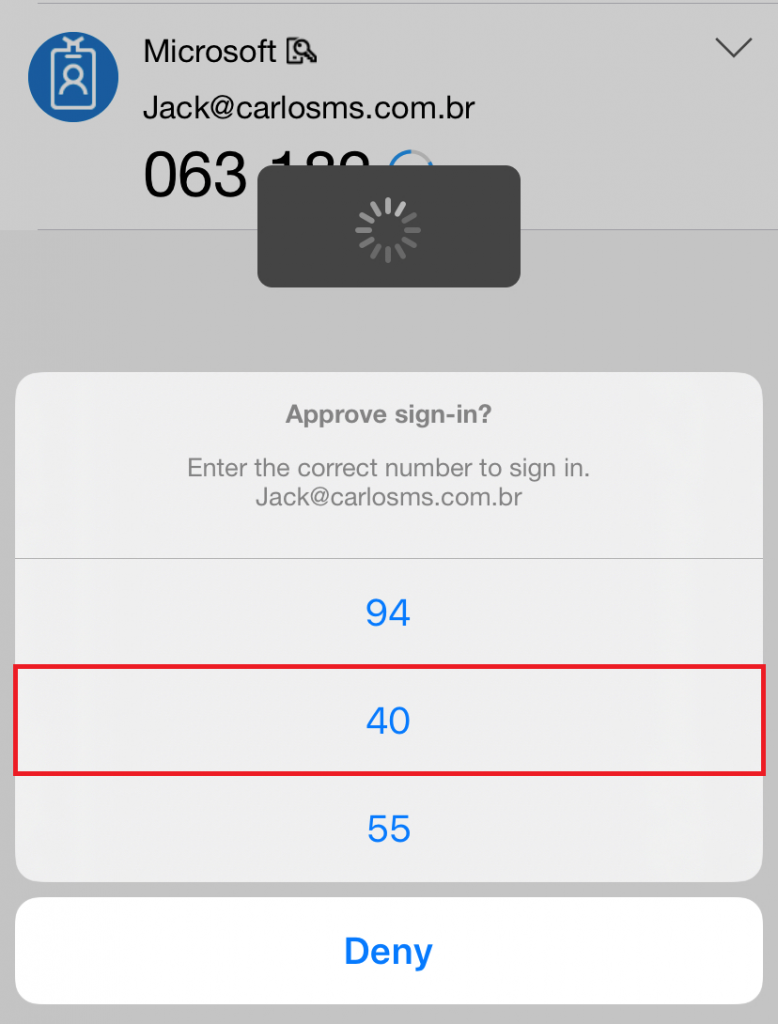
With the correct code selected, access to the Azure resource is granted without using a password.
Summary
In today’s article, we showed how to enable passwordless sign-in through a mobile device, allowing access to Azure resources without the need for a password.
I hope this content has helped expand your knowledge of Azure.
Did you like the post? Like and share. 🙂
If you have any suggestions or feedback, leave a comment.
Regards,
Ulysses Neves
