Skip to content

Ulysses Neves

Microsoft Entra ID, authentication, and hybrid identity troubleshooting.

Menu
  • Início
  • Microsoft Azure
  • Microsoft AD FS
  • Microsoft 365
  • Contact
Menu

Azure AD – Como emular um dispositivo Android com o Android Studio

Posted on 28 de May de 2020

Olá pessoal. É comum para administradores de Azure AD se depararem com a necessidade de analisar um problema de acesso às aplicações no Azure através de dispositivos móveis ou precisam validar o comportamento de um usuário em diferentes versões de dispositivos. Para ajudar esses administradores, decidi explicar no artigo de hoje como emular um dispositivo Android utilizando o software Android Studio.

O que é o Android Studio?

O software Android Studio é um software que permite emular diversas versões do sistema operacional Android para desenvolvimento de aplicativos. Também é possível ser utilizado para validar políticas de acesso condicional, criadas no Azure AD ou até mesmo de Intune.

Baixando o aplicativo Android Studio

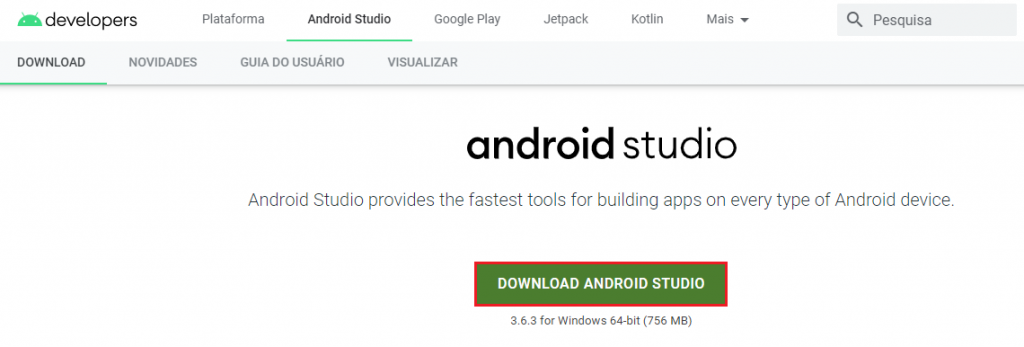
Para baixar o aplicativo Android Studio, acesse esse link.

Na tela abaixo, clique em DOWNLOAD ANDROID STUDIO.

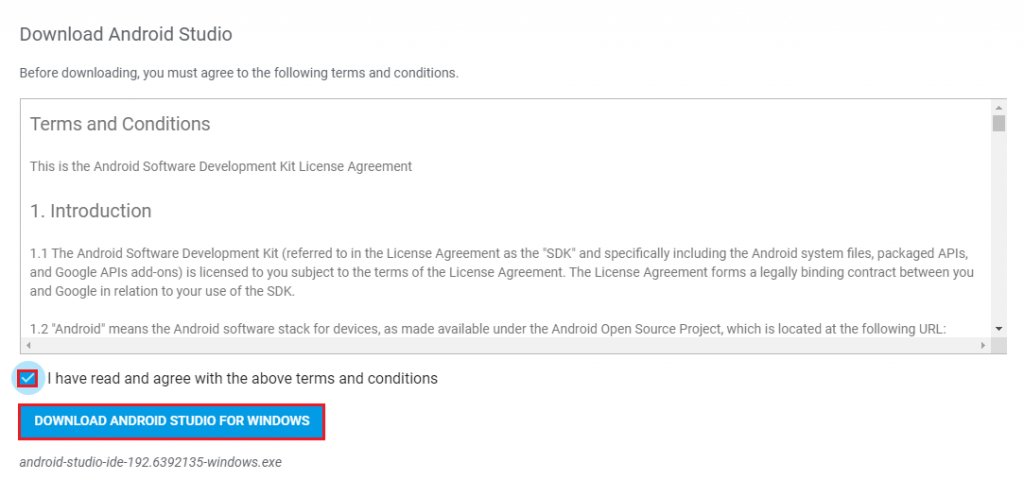
Aceite os termos e condições e clicar em Download Android Studio for Windows.

Instalando o aplicativo Android Studio

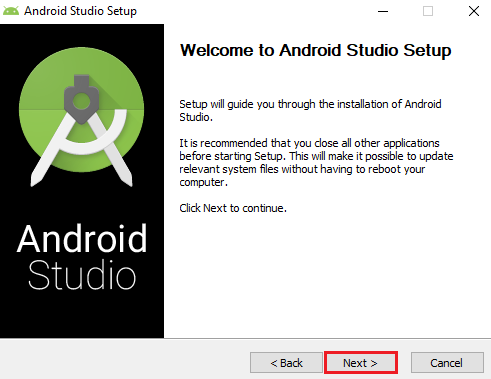
Execute o arquivo android-studio-ide-192.6392135-windows.exe.

Clique em Next.

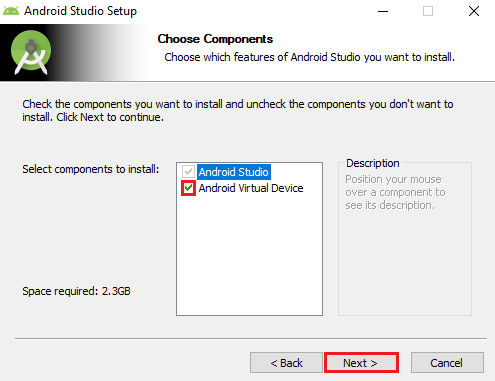
Vamos manter a opção Android Virtual Device selecionads e clicar em Next.

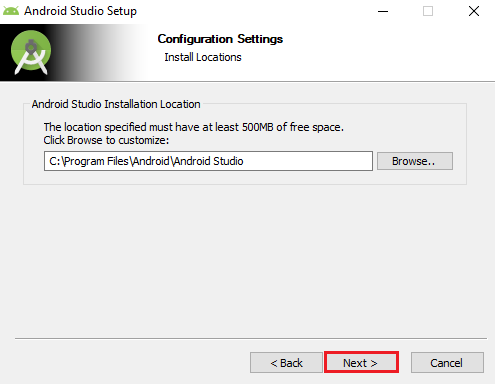
Vamos manter a pasta padrão de instalação do aplicativo e clicar em Next.

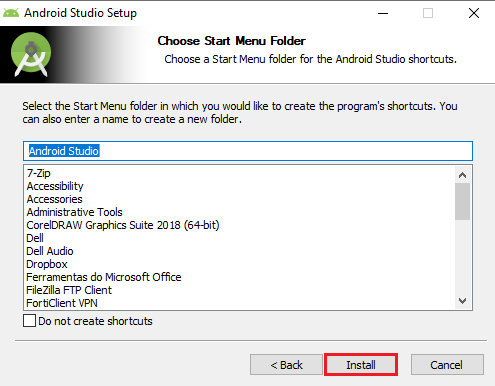
Na tela abaixo, vamos manter o padrão e clicar em Install.

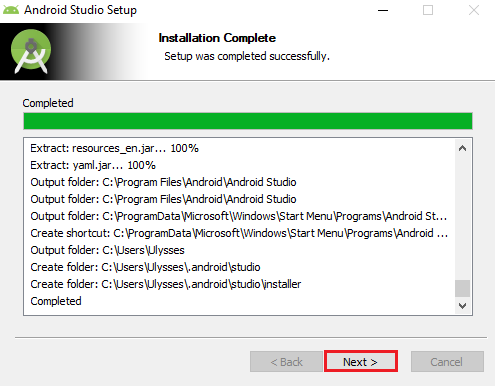
Na tela abaixo, clique em Next.

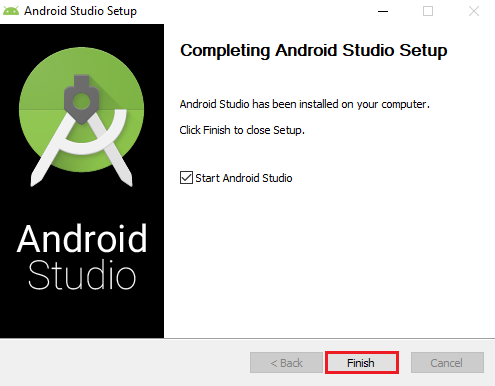
Vamos manter a opção Start Android Studio selecionada e clicar em Finish.

Configurando o Android Studio

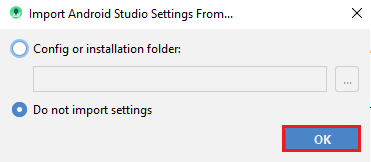
Ignore a opção de importar configurações mantendo a opção Do not import settings e clicando em OK.

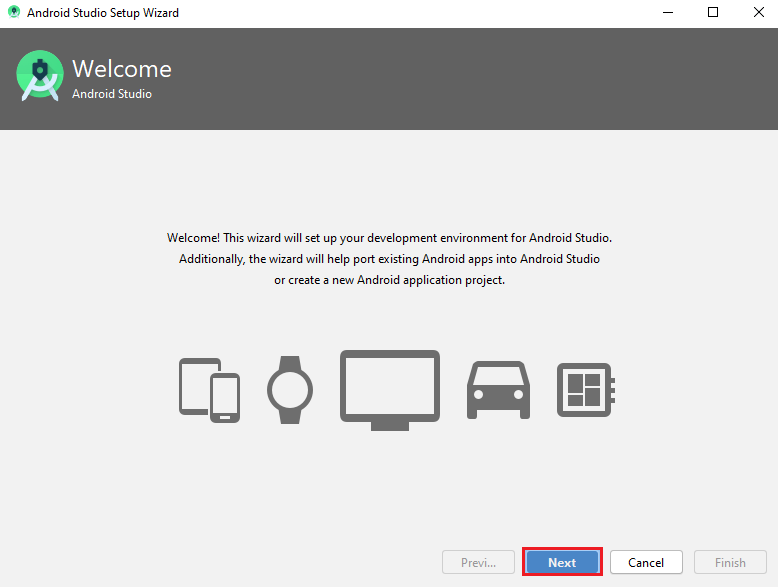
Vamos iniciar a configuração do dispositivo móvel Android clicando em Next na tela abaixo.

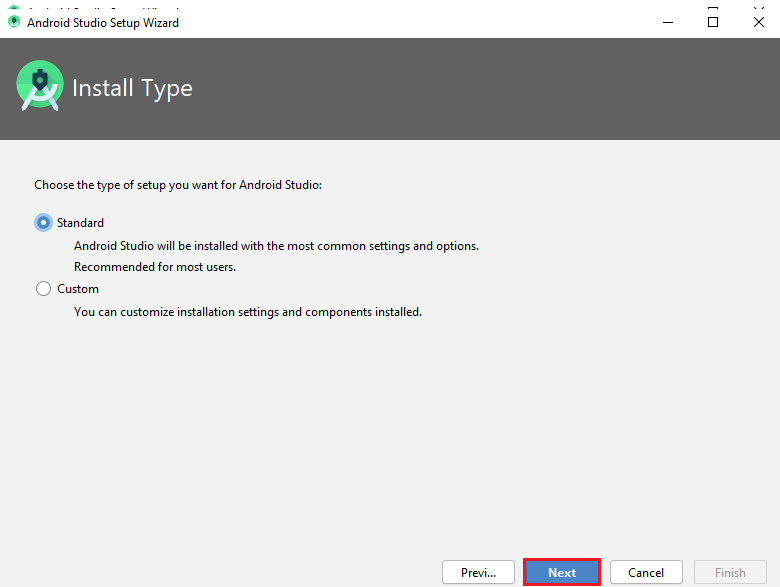
Mantenha a opção de instalação (padrão) selecionada e clicar em Next.

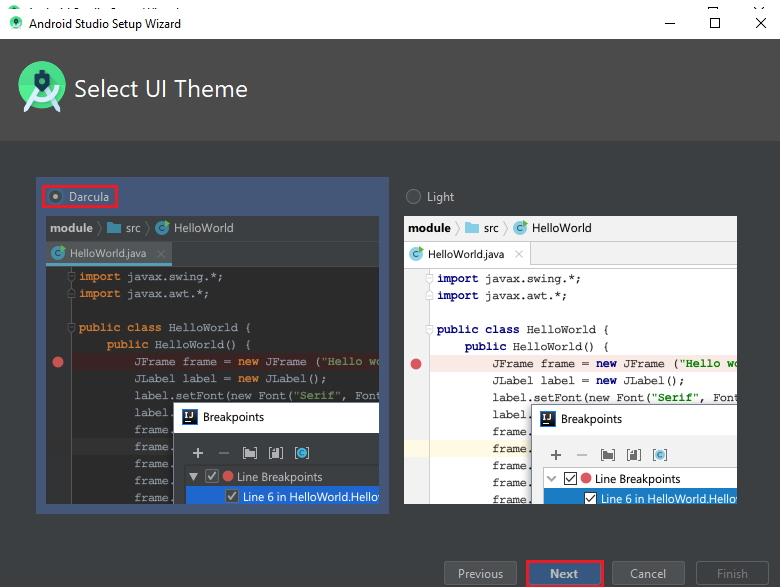
Vamos selecionar o modo noturno através da opção Darcula (escolha o melhor tema para seu uso) e clicar em Next.

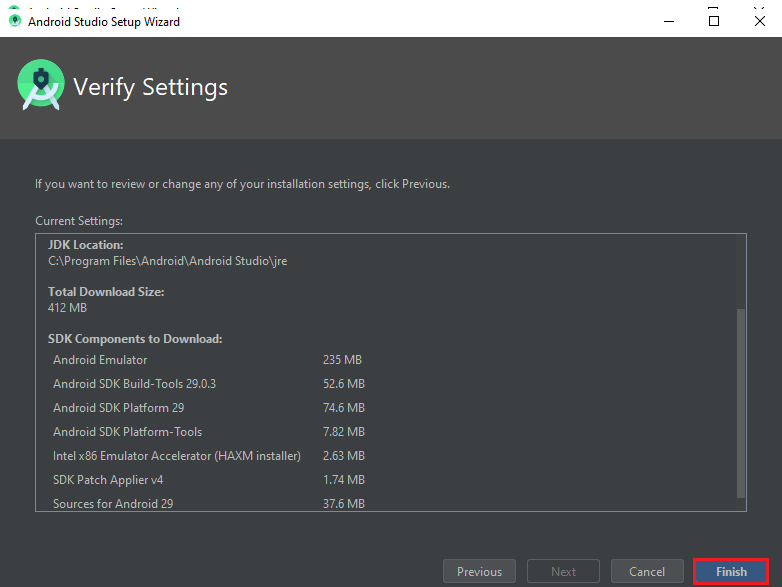
Na tela abaixo, clique em Finish.

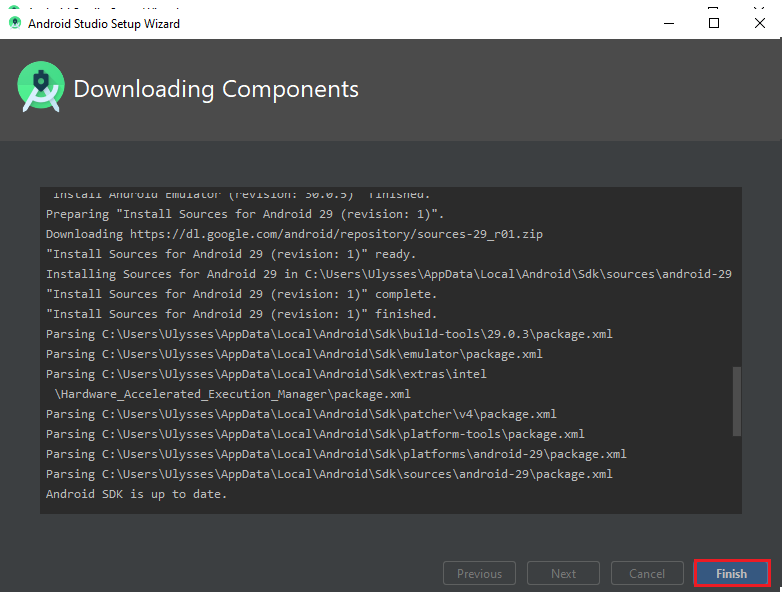
Vamos finalizar o download dos binários e a configuração clicando em Finish.

Criando um novo projeto

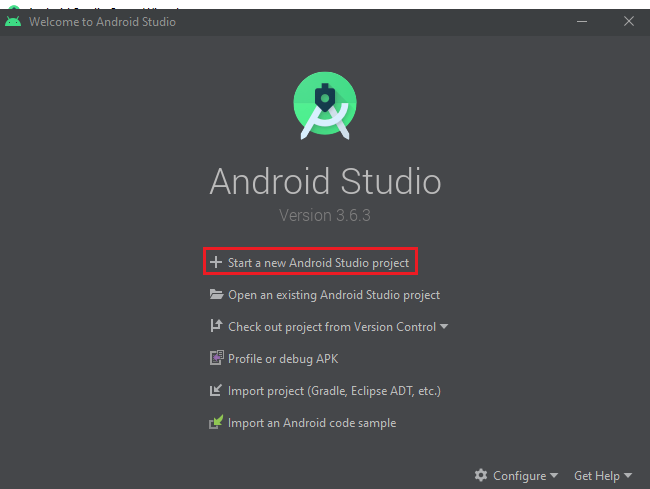
Para criar um novo projeto, Selecione a opção + Start a new Android Studio project.

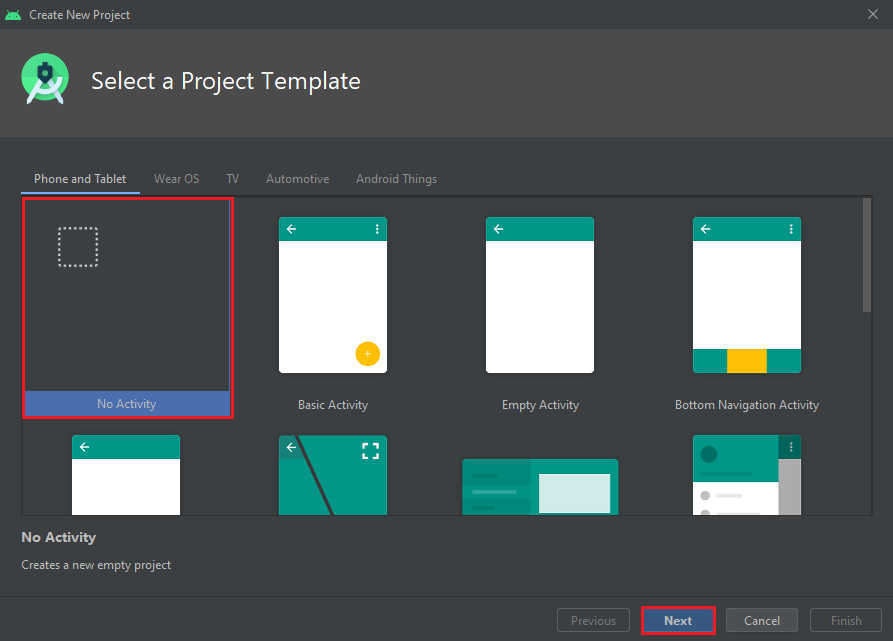
Como não pretendemos desenvolver, crie um novo projeto vazio selecionando a opção No Activity e clicando em Next.

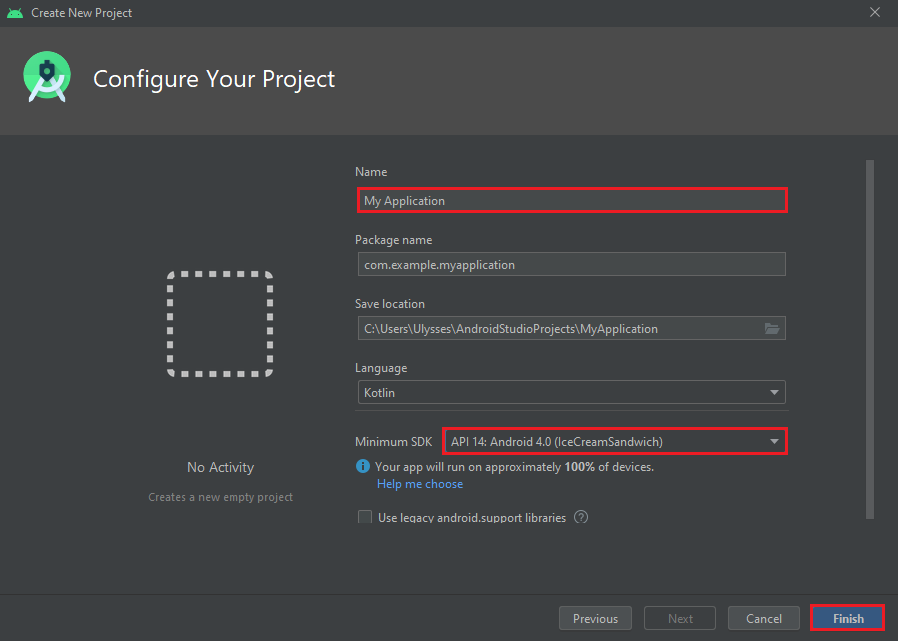
Na tela abaixo, dê um nome ao projeto e selecione a versão do OS Android que pretendes emular. Após selecionar estas opções, clique em Finish.

Criando o dispositivo móvel virtual

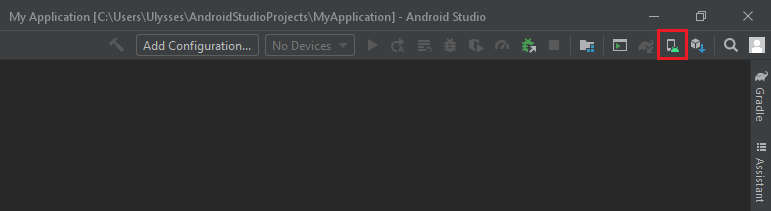
Para criar o dispositivo virtual, selecione o AVD Manager clicando no ícone abaixo.

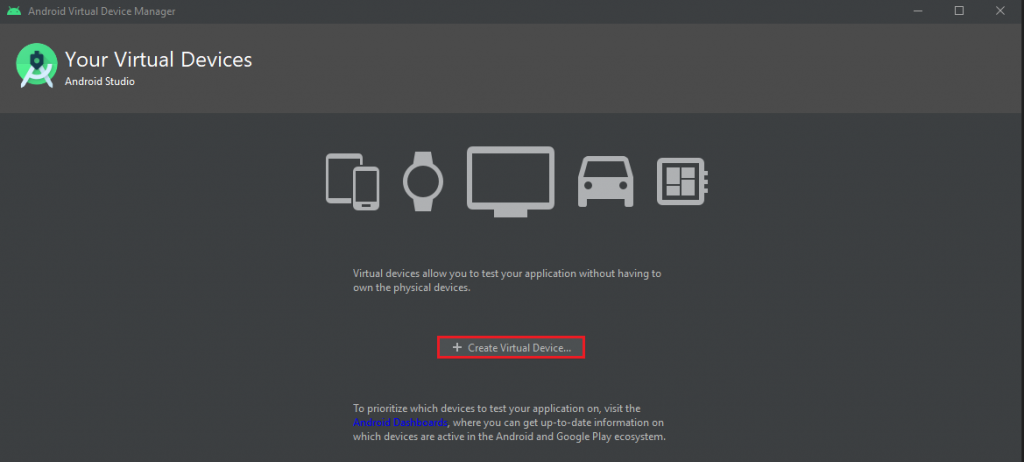
Clique em Create Virtual device…

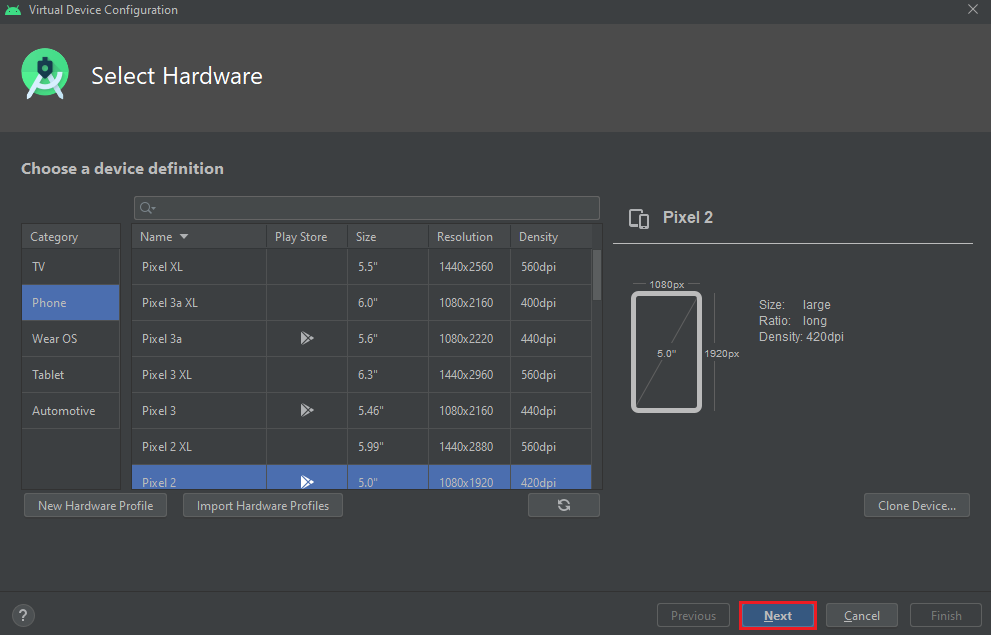
Para efeitos de laboratório, vamos manter a opção de telefone selecionada e clicar em Next.

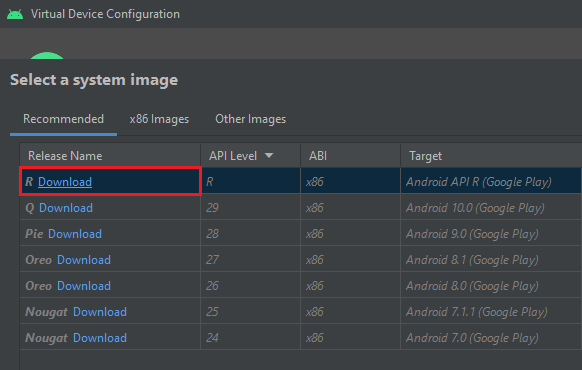
Selecione a imagem relacionada à versão do OS Android que deseja utilizar e clique em Download.

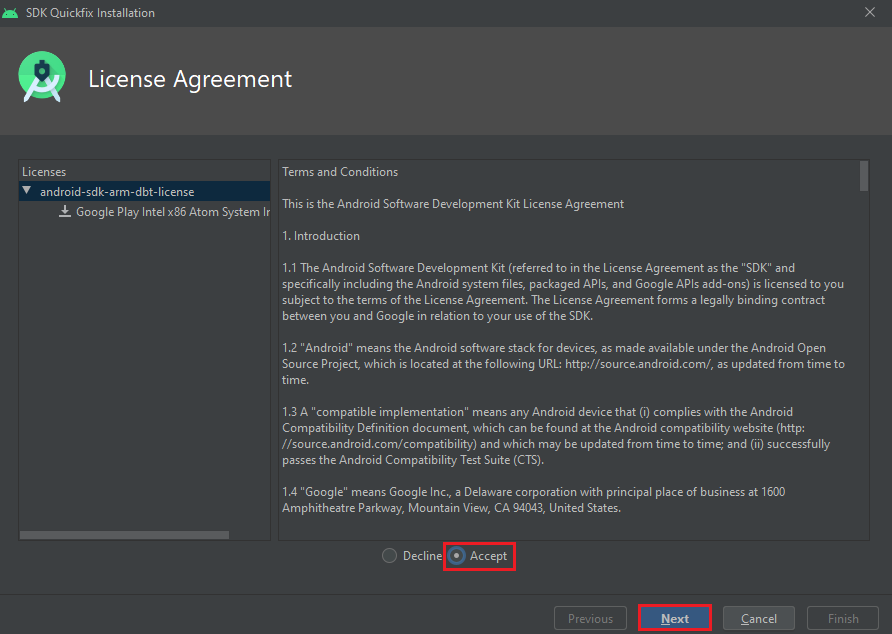
Aceite os termos e condições e clique em Next.

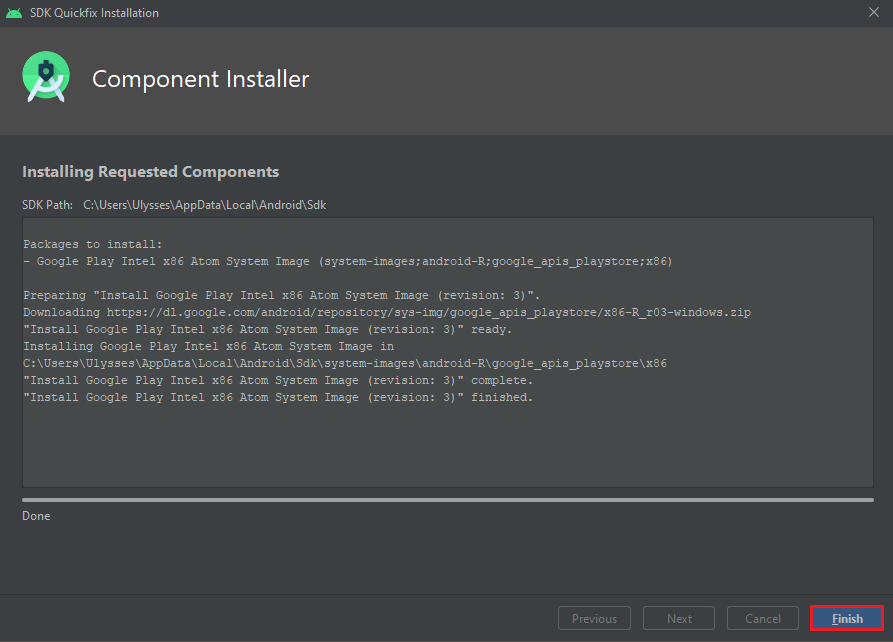
Com a instalação concluída, clique em Finish.

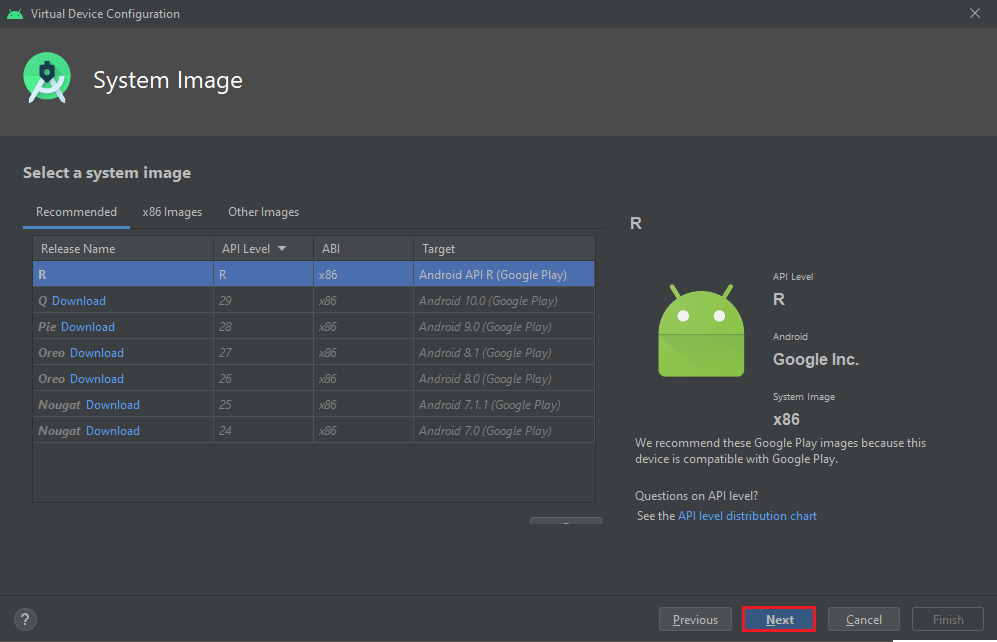
Com os componentes instalados, clique em Next.

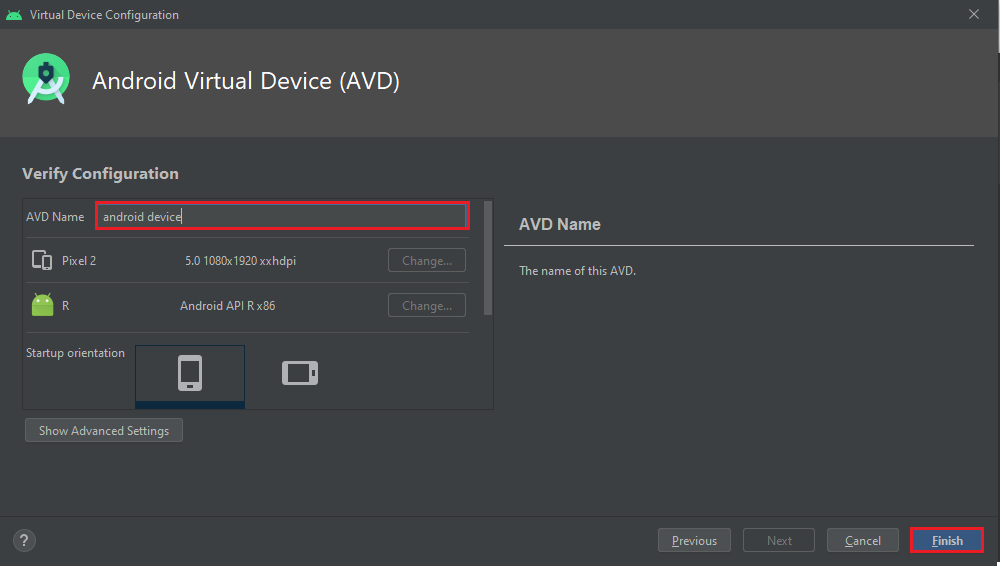
Vamos nomear o dispositivo para futuras referências e clicar em Finish.

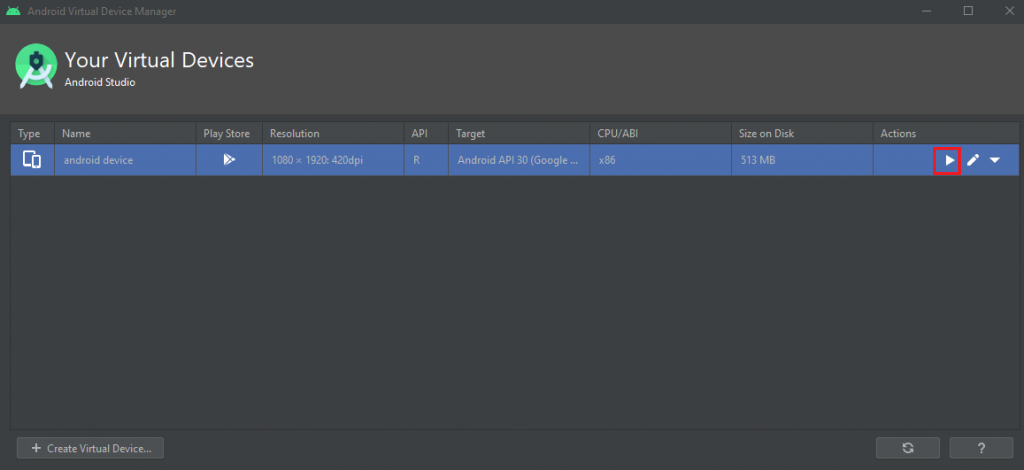
Com o dispositivo virtual criado, vamos inciá-lo clicando na opção Launch this AVD in the emulator conforme abaixo:

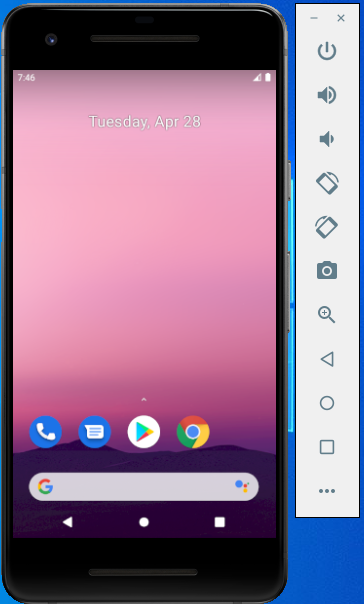
Com o AVD iniciado, temos um dispositivo android para instalar os aplicativos Microsoft Authenticator, Company Portal e homologar políticas de acesso à aplicações hospedadas no Azure.

Resumo

No artigo de hoje, demonstramos como instalar e configurar o software Android Studio que nos permite emular diversas versões de dispositivos móveis Android. Esses dispositivos podem ser utilizados em testes com políticas de acesso condicionais no Azure AD e também Intune.

Espero que este conteúdo tenha contribuído com o enriquecimento do conhecimento de vocês em Azure AD.

Gostaram do post? Curtam e compartilhem. 🙂

Tem alguma sugestão ou observação, comente.

[ ]’s

Ulysses Neves

Leave a Reply Cancel reply

Your email address will not be published. Required fields are marked *

Recent Posts

  • Microsoft Authenticator Will Block Jailbroken Devices in 2026 — What You Need to Know 17 de March de 2026
  • Enhancing Azure role activation security with FIDO2/Passkeys 23 de September de 2024
  • Microsoft Entra ID CAP | Enforcing WHfB using Authentication Strength 21 de April de 2024
  • Troubleshooting Error Code ‘0x000005e’ in WHfB: PIN Authentication Woes 11 de February de 2024
  • WHfB: Fixing Windows Hello for Business error ‘LogoncertTemplateReady: NO (StateNoTemplate)’ 29 de December de 2023

Archives

  • March 2026
  • September 2024
  • April 2024
  • February 2024
  • December 2023
  • September 2023
  • July 2023
  • June 2023
  • May 2023
  • April 2023
  • March 2023
  • February 2023
  • January 2023
  • December 2022
  • October 2022
  • September 2022
  • August 2022
  • July 2022
  • June 2022
  • May 2022
  • April 2022
  • March 2022
  • February 2022
  • January 2022
  • December 2021
  • November 2021
  • October 2021
  • September 2021
  • August 2021
  • July 2021
  • June 2021
  • May 2021
  • April 2021
  • March 2021
  • February 2021
  • January 2021
  • December 2020
  • November 2020
  • October 2020
  • September 2020
  • August 2020
  • July 2020
  • June 2020
  • May 2020
  • April 2020
  • March 2020
  • February 2020
  • January 2020
  • December 2019
  • November 2019
  • October 2019
  • September 2019
  • August 2019
  • July 2019

Tags

#aaddownleveldevice #aadhybridjoin #adfs #adfsonsql #azuread #azureauth #azureCA #azuredevice #azurehybridjoin #azuremfa #azuresecurity #capolicy #cloudkerberostrust #conditionalaccess #conditionalaccesspolicy #deviceregistration #gmsaaccount #gopasswordless #hybridaadjoin #mfaserver #msadfs #msazure #msidentity #namedlocation #sslcertificatevalidation #tshootadfs #tshoothybridjoin #tshootwaptrust #waptrust #WHFBcerttrust #whfbdeployment #WHfBhybridsetup #widdatabase adconnect authenticationcontext authenticationstrength az500 azuread azuremfa azurepim azuresecurity cloudsecurity microsoft365 msazure WHfB
©2026 Ulysses Neves | Design: Newspaperly WordPress Theme
Ulysses Neves
Gerenciar Consentimento de Cookies
Para fornecer as melhores experiências, usamos tecnologias como cookies para armazenar e/ou acessar informações do dispositivo. O consentimento para essas tecnologias nos permitirá processar dados como comportamento de navegação ou IDs exclusivos neste site. Não consentir ou retirar o consentimento pode afetar negativamente certos recursos e funções.
Funcional Always active
O armazenamento ou acesso técnico é estritamente necessário para a finalidade legítima de permitir a utilização de um serviço específico explicitamente solicitado pelo assinante ou utilizador, ou com a finalidade exclusiva de efetuar a transmissão de uma comunicação através de uma rede de comunicações eletrónicas.
Preferências
O armazenamento ou acesso técnico é necessário para o propósito legítimo de armazenar preferências que não são solicitadas pelo assinante ou usuário.
Estatísticas
O armazenamento ou acesso técnico que é usado exclusivamente para fins estatísticos. O armazenamento técnico ou acesso que é usado exclusivamente para fins estatísticos anônimos. Sem uma intimação, conformidade voluntária por parte de seu provedor de serviços de Internet ou registros adicionais de terceiros, as informações armazenadas ou recuperadas apenas para esse fim geralmente não podem ser usadas para identificá-lo.
Marketing
O armazenamento ou acesso técnico é necessário para criar perfis de usuário para enviar publicidade ou para rastrear o usuário em um site ou em vários sites para fins de marketing semelhantes.
  • Manage options
  • Manage services
  • Manage {vendor_count} vendors
  • Read more about these purposes
Ver preferências
  • {title}
  • {title}
  • {title}